

Amazon広告の画像サイズ一覧|3種類の広告と入稿規定【2026年版】
Amazon広告の画像を用意しようとすると、まず「どのサイズで作ればいいのか」で手が止まります。横長を入れたら正方形も求められ、ロゴは別枠、見出しは文字数制限つき。しかも広告の種類によって、必要な画像の考え方そのものが変わります。
Amazon広告の画像サイズは、ピクセル寸法を1つ覚えれば済む話ではありません。鍵は「どの広告を使うか」です。スポンサーブランド広告・スポンサーディスプレイ広告・Amazon DSPの3つで、入稿する画像の形式がまったく違います。ここを先に押さえると、サイズ一覧が整理して読めます。
この記事では、2026年10月時点のAmazon Ads公式仕様をもとに、3種類の広告ごとに画像サイズと入稿規定をまとめました。推奨サイズと最小サイズ、容量の上限、そして審査で落ちやすいポイントまで、入稿でつまずかないための情報を整理しています。
この記事で解説する複数サイズの画像を手作業で揃えるのは手間がかかります。Taskyなら商品URLを入れるだけで、同じデザインを正方形・横長・縦長の各比率へワンクリックで展開できます。まずは7日間の無料トライアルでお試しください。
この記事でわかること:
- Amazon広告3種類で、画像の考え方がどう違うか
- スポンサーブランド/ディスプレイのロゴ・カスタム画像の推奨サイズと最小サイズ
- Amazon DSPの主要バナー寸法と、日本だけ厳しい容量上限
- 審査で画像が落ちる主な理由と、入稿のタイミング
- 複数比率・複数サイズを1つの設計から効率よく用意する方法
Amazon広告の画像サイズは「広告の種類」で決まる

最初に全体像を押さえます。Amazon広告の画像サイズは、次の3つのどれを使うかで決まります。
| 広告の種類 | 画像の入稿方法 | 主な表示面 |
|---|---|---|
| スポンサーブランド広告 | 部品(ロゴ+カスタム画像+見出し)で入稿 | 検索結果の上部など |
| スポンサーディスプレイ広告 | 同上(部品で入稿) | 商品詳細ページ・Amazon外の面 |
| Amazon DSP | 完成したバナー画像を入稿 | Amazon内外のディスプレイ枠 |
スポンサーブランド広告とスポンサーディスプレイ広告は、Amazonが「アセットベースクリエイティブ」と呼ぶ仕組みです(Amazon Ads公式)。1枚の完成バナーを作るのではなく、ロゴ・カスタム画像・見出しといった部品を登録し、表示面に合わせてAmazonが自動で組み上げます。だから考えるべきは「バナーのサイズ」ではなく「各部品のサイズ」になります。
一方のAmazon DSPは、従来のディスプレイ広告と同じく、完成した画像バナーを寸法ごとに入稿します。300×250や728×90といった、見慣れたサイズの世界です。GDN・YDAなど他媒体のサイズ体系は広告バナーサイズ一覧で整理しているので、あわせて読むと違いが分かります。
つまり、スポンサー広告では「部品を正しいサイズで用意する」、DSPでは「スロットごとの完成バナーを用意する」。この2つの発想を分けて考えるのが、Amazon広告の画像で迷わないコツです。
スポンサーブランド/ディスプレイの画像サイズ(部品ごとに用意する)

スポンサーブランド広告とスポンサーディスプレイ広告は、共通の部品仕様で入稿します。ここでは公式の推奨サイズを部品ごとに見ていきます。
ブランドロゴは1:1・最小400×400

ロゴはアスペクト比1:1の正方形で、最小400×400pxが必要です(Amazon Ads公式)。1つのフィールドにつき1点だけ登録できます。
注意したいのが、Amazonが配布するPSDテンプレートの「セーフゾーン」です。テンプレートには緑色のセーフゾーンが示されていて、ロゴや重要な要素はこの内側に置きます。はみ出した部分は、一部の広告サイズで切り取られます。ロゴが規定を満たさないと広告が一時停止されるため、テンプレートに沿って作るのが安全です。
カスタム画像は3つの比率で用意する

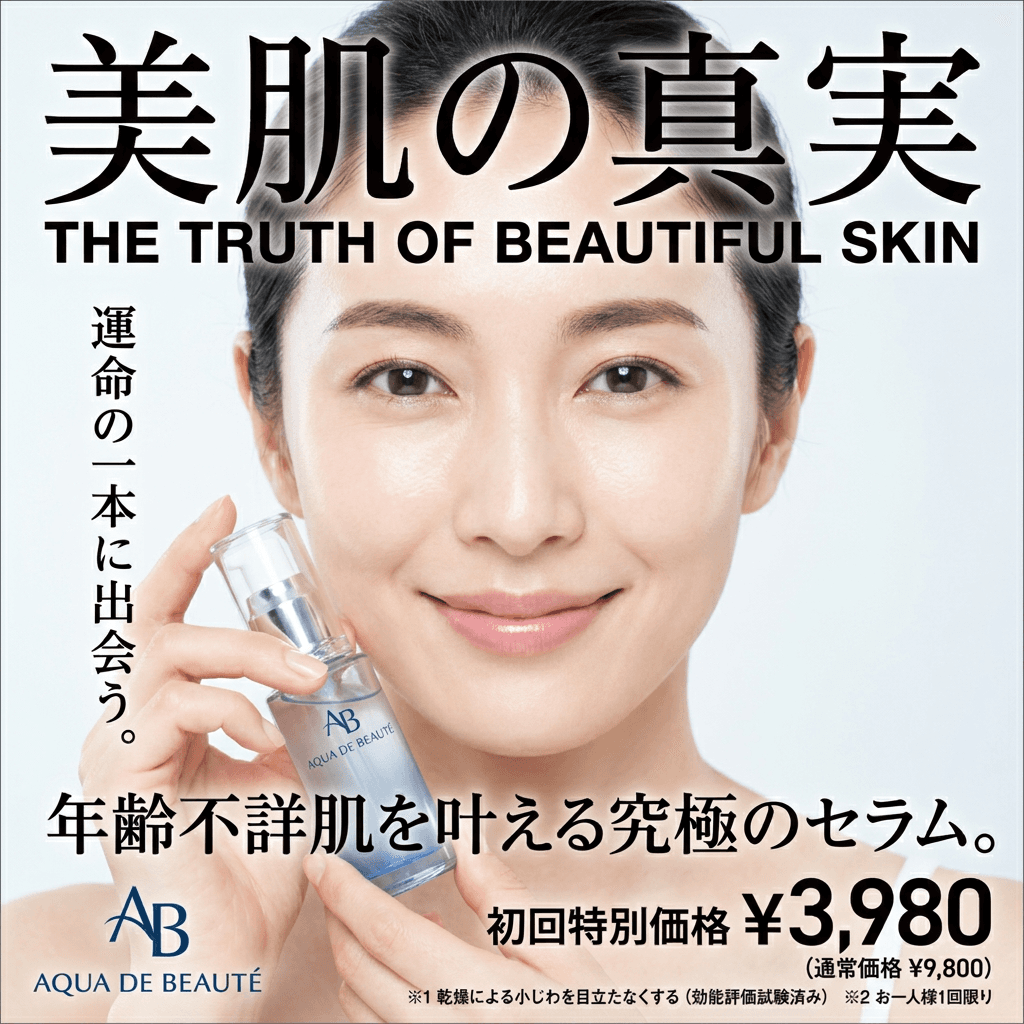
カスタム画像は、商品が生活の中でどう役立つかを見せるライフスタイル画像です。公式が示す推奨サイズと最小サイズは次のとおりです。
| 比率 | 推奨サイズ(px) | 最小サイズ(px) |
|---|---|---|
| 正方形 1:1 | 1,200×1,200 | 600×600 |
| 横長 1.91:1 | 1,200×628 | 600×314 |
| 縦長 9:16 | 1,000×1,000 | 338×600 |
3つの比率で、合計15枚までアップロードできます。トリミングツールを使う場合は、元画像を600×600px以上・5MB以下で用意します。
ここで1つ注意があります。縦長の「9:16で推奨1,000×1,000px」という表記は、比率と実寸が噛み合っていません(1,000×1,000は正方形です)。Amazonの英語版ページでは縦長を900×1,600pxと案内している箇所もあり、公式内で表記が揺れています。縦長を作るときは、入稿画面に表示される寸法を確認してから最終データを作ってください。
カスタム画像には、テキスト・ロゴ・CTAを入れてはいけません。ブランドの要素は、画像ではなく見出し・ロゴ・免責条項の部品側で伝える設計です。白や透明の背景、上下左右に黒帯が入るレターボックス形式も不可です。画像生成AIで文字を入れると審査で弾かれる原因になります(文字が崩れる問題は画像生成AIで日本語が崩れる原因で解説しています)。
見出し・ブランド名の文字数制限

テキスト部品は日本語で文字数が決まっています。
- 見出し: 日本語25文字(最大15点)
- ブランド名: 日本語15文字(1点)
- 本文: 日本語50文字(最大5点)
- 免責条項: 日本語28文字(1点)
見出しは短く、1つのメッセージに絞るのが前提の設計です。価格や割引の表記は見出しに入れられないため、何を訴えるかを言葉で選ぶ必要があります。
商品の訴求を考えてから部品を揃えるのは、意外と時間がかかります。Taskyなら商品URLから訴求設計まで自動で行い、カスタム画像の各比率をまとめて生成できます。無料で7日間試す
Amazon DSPのバナーサイズと容量規定

Amazon DSPは、完成したバナー画像を寸法ごとに入稿する広告です。Amazon内外の幅広い面に配信できます。
デスクトップ・PC Webの主要サイズ

PC向けディスプレイの主要サイズと容量の上限は次のとおりです(Amazon Ads公式)。
| サイズ(px) | 名称 | 静止画の容量上限 |
|---|---|---|
| 300×250 | ミディアムレクタングル | 40KB(日本は50KB) |
| 728×90 | リーダーボード | 40KB(日本は50KB) |
| 160×600 | ワイドスカイスクレイパー | 40KB(日本は50KB) |
| 300×600 | ラージレクタングル | 50KB |
| 970×250 | ビルボード | Onsiteは1,940×500の2x指定 |
HTML形式の場合は200KBまで許容されますが、静止画(JPG / PNG-8)は桁違いに厳しい容量です。
日本だけ厳しい容量の壁

最大の注意点は容量です。 300×250・728×90・160×600の静止画は、多くの国で40KBが上限ですが、日本・フランス・イタリア・スペインでは50KBまで緩和されています(Amazon Ads公式)。緩和されているとはいえ、この上限は相当に小さい値です。参考までに、YDAの上限(300KB)と比べても、数分の一の厳しさです。写真を多用したバナーは、PNGからJPGへの変換や圧縮が前提になります。
モバイルバナーは2x設計が必須

スマートフォン向けのバナーは、高解像度画面できれいに表示するため2x(2倍の実寸)で作ります。
- 320×50: 640×100の2xで作成(50KB)
- 300×250: 600×500の2xで作成(40KB)
- 728×90: 1,456×180の2xで作成(200KB)
モバイルバナーには、広告主のロゴか名称を必ず入れます。テキストは2x換算で16pt以上、Amazonのページへ誘導する場合はAmazonのロゴか言及が必要です。広告の選択(AdChoices)のアイコンはAmazonが自動で重ねるため、その領域を避けてデザインします。
Amazon広告の審査で画像が落ちる主な理由

Amazon広告は入稿後に審査(モデレーション)があります。公式が挙げる、画像まわりでよくあるリジェクト理由を整理します(Amazon Ads公式)。
画像とロゴ
- 解像度が低い、ごちゃついている、ぼやけ・引き伸ばしがある
- 単色や透明の背景に商品だけを置いている
- 画像に余計なテキストやロゴ、複数ロゴの組み合わせが入っている
- 上下左右に黒帯が入るレターボックス形式になっている
テキストと表現
- 誤字・脱字、
???や!!!のような過剰な記号 - すべて大文字やタイトルケース(Amazonはsentence caseのみ許可)
- 「last chance」などの煽り表現、「click here」のような曖昧なCTA
- 競合名、「あなた」を指す二人称、「50%オフ」のような具体的な割引率
- セールが実施されていないのに「sale」と書く
リンク先と在庫
- 広告と遷移先の商品詳細ページが一致していない
- 別商品のページへ誘導している
- 商品が在庫切れ・取り扱い終了(在庫切れになったら広告を停止する必要があります)
審査には時間がかかり、落ちれば修正と再提出が必要です。公式は、配信開始日の少なくとも1週間前までに入稿することを勧めています。セール連動の訴求は、キャンペーン期間と商品ページの表示が揃っているかも確認してください。
複数比率・複数サイズを効率よく用意する方法

ここまで見てきたとおり、Amazon広告は「部品ごとの複数比率」と「DSPの複数寸法」が同時に必要になります。カスタム画像だけでも正方形・横長・縦長の3比率、DSPはPCとモバイルで寸法が分かれます。1つの訴求を配信面の数だけ作り分ける構造です。
この作り分けを手作業やデザイナー外注でこなすと、単価と納期がそのまま検証スピードの足かせになります。外注の場合、サイズ展開だけで1枚あたり追加2,000〜5,000円かかるのが一般的です(product.md)。比率違い・寸法違いを足していくと、1つの訴求で数十枚規模になります。
ここを圧縮するのが、AIによる自動リサイズです。1つのデザインを各比率へ展開するとき、単純な拡大縮小では文字や被写体が切れてしまいます。比率ごとに、要素の配置や余白をレイアウトから組み替える必要があります。
Taskyのマジックリサイズは、1枚のバナーをもとに、正方形1:1・横長1.91:1・縦長9:16といった各比率へ、レイアウトを再構成しながら自動展開します。アスペクト比に合わせてテキストや余白を組み直すので、比率ごとに作り直したのと同等の仕上がりを保てます。EC向けのサイズ展開は楽天のバナーサイズ規定やデマンドジェネレーション画像サイズでも触れていますが、考え方は同じです。
さらに、商品URLを入れるだけで最大20パターンを一括生成できるため、訴求違いの検証パターンも短時間でそろいます。費用は月額9,800円で月180枚まで、単価は約45円からです(product.md)。なお、Amazon広告への自動入稿には現時点で対応していません(Meta / Googleは配信実績の取得・分析を提供中、Amazonは対応を検討中)。Taskyが担うのは、入稿前のクリエイティブ制作とサイズ展開です。
本記事の内容を実務で試すなら、Taskyの無料トライアルで、登録時に付与される300ポイントを使ってバナーを生成できます。無料で試してみる
よくある質問
Q1. Amazon広告の画像サイズは結局どれを用意すればいいですか?
使う広告によって変わります。スポンサーブランド広告・スポンサーディスプレイ広告なら、1:1のロゴ(最小400×400)と、カスタム画像の正方形(1,200×1,200)・横長(1,200×628)をまず用意します。Amazon DSPなら、300×250・728×90・160×600の主要バナーから着手するのが現実的です。
Q2. Amazon DSPの画像の容量上限は?
PC向けの主要サイズ(300×250・728×90・160×600)は、静止画が多くの国で40KBまでですが、日本では50KBまで登録できます。寸法別の上限とHTML形式の扱いは本文の表にまとめています。上限を超える場合は、PNGからJPGへの変換や圧縮ツールで軽量化してください。
Q3. カスタム画像に文字やロゴを入れてもいいですか?
入れられません。カスタム画像はテキスト・ロゴ・CTAを含まないのが規定です。ブランドの要素は、見出し・ロゴ・免責条項の部品側で伝えます。白や透明の背景、黒帯の入るレターボックス形式も不可です。
Q4. Amazon広告の審査ではどんな画像が落ちますか?
低解像度やぼやけた画像、単色・透明背景に商品だけを置いた画像、画像内の余計なテキストや複数ロゴが主な理由です。表現では、すべて大文字・具体的な割引率・競合名・煽り文句が弾かれます。遷移先の商品ページと内容が一致していないこと、在庫切れ商品の配信も停止対象です。
Q5. 入稿はいつまでに済ませればいいですか?
配信開始日の少なくとも1週間前までの入稿が推奨されています。審査に落ちた場合の修正と再提出の時間を見込むためです。セール連動の訴求は、キャンペーン期間と商品ページの表示が揃っているかも事前に確認してください。
まとめ
Amazon広告の画像サイズは、広告の種類ごとに考え方を分けると整理できます。最後に要点を振り返ります。
- スポンサーブランド/ディスプレイは「部品で入稿」。ロゴ1:1・最小400×400、カスタム画像は正方形1,200×1,200・横長1,200×628が土台
- カスタム画像にテキスト・ロゴ・CTAは入れない。縦長9:16は公式表記が揺れているため入稿画面で要確認
- Amazon DSPは完成バナーを入稿。日本は静止画の容量上限が特に小さく、圧縮前提になる点に注意
- 審査は画像内テキスト・割引率表記・リンク先不一致で落ちやすい。開始1週間前までに入稿する
- 複数比率・複数寸法は、1つの設計から自動展開できると検証スピードが上がる
比率と寸法を作り分ける作業は、Amazon広告で検証回数を縛る一番のボトルネックです。1つの設計から全比率へ展開できれば、入稿準備は一気に軽くなります。まずは無料トライアルで、同じデザインが各比率に展開される様子を試してみてください。


