

「Microsoft Designerで広告バナーを作れないか」と考える方が増えています。無料で始められて、文章で指示するだけでデザインの形になる。手軽さは大きな魅力です。
ただ、広告バナーとして実務で使うとなると、いくつか確認しておきたい点があります。無料でどこまでできるのか、商用利用はどう判断すればいいのか、日本語の文字入りバナーをきれいに量産できるのか。ここを知らずに進めると、使ったあとで「この用途には向かなかった」となりがちです。
この記事では、MicrosoftDesignerバナーの無料の範囲、料金、商用利用の考え方、広告用途での限界までを事実ベースで整理します。先に結論を言うと、1枚のデザインを手早く作るには十分便利ですが、日本語の文字入りバナーを媒体サイズ分そろえて量産し、成果を狙う用途には、別の選び方が合うこともあります。
この記事でわかること
- MicrosoftDesignerバナーを無料でどこまで作れるか(クレジットの考え方)
- 有料プランの料金と、無料で外れる制限
- 商用利用は「生成物の権利」と「使う適性」を分けて考える
- 日本語の文字崩れ・サイズ展開など、広告用途で残る3つの作業
💡 この記事で整理する「訴求設計からバナー量産、サイズ展開まで」を自動化したいなら、URLを入れるだけの Tasky を試してみてください。7日間の無料トライアルがあります。
Microsoft Designer(Copilot)でバナーは作れる。ただしデザインと広告設計は別

Microsoft Designerは、文章で指示するとAIがレイアウトやイラストを自動で組み上げるオンラインのデザインツールです。OpenAIの画像生成エンジンと、Microsoft独自のレイアウト技術を組み合わせて作られています。Word・PowerPoint・Teamsなどとも連携します。
2026年3月以降は、Copilotのチャット画面からもDesignerの機能を呼び出せるようになりました。チャットで指示しながら画像を作り、生成した画像はライブラリに保存されます。
バナーに使う画像やレイアウトを作る、という点では確かに便利です。ただ、広告バナーは「見た目のいい画像」ではなく、「誰に・何を・どう伝えるか」が決まった完成物です。Microsoft Designerは、この訴求設計まではしてくれません。白紙から手早くデザインの形にする道具、と理解しておくと迷いません。
素材を自由に生成したい場合は Stable Diffusionでバナーを作る 方法とあわせて比べると、向き不向きが見えやすくなります。

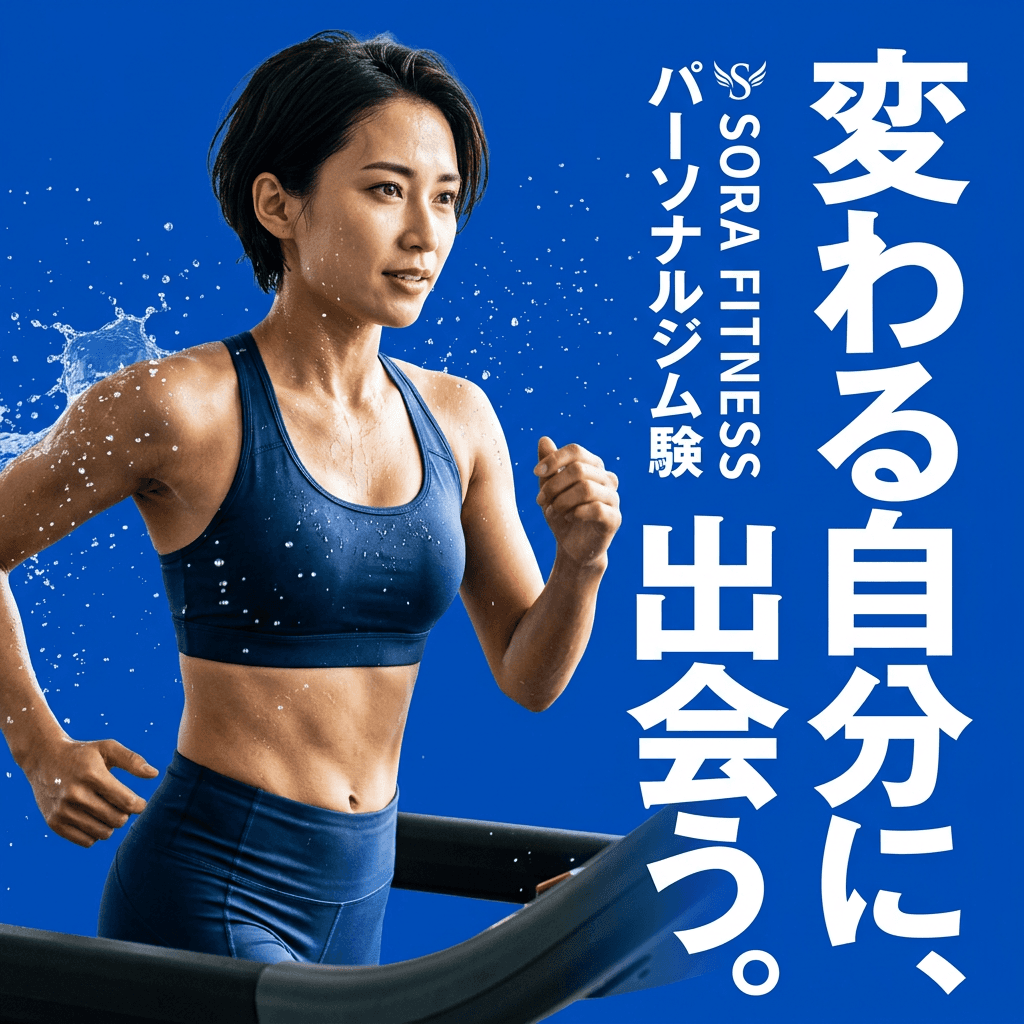
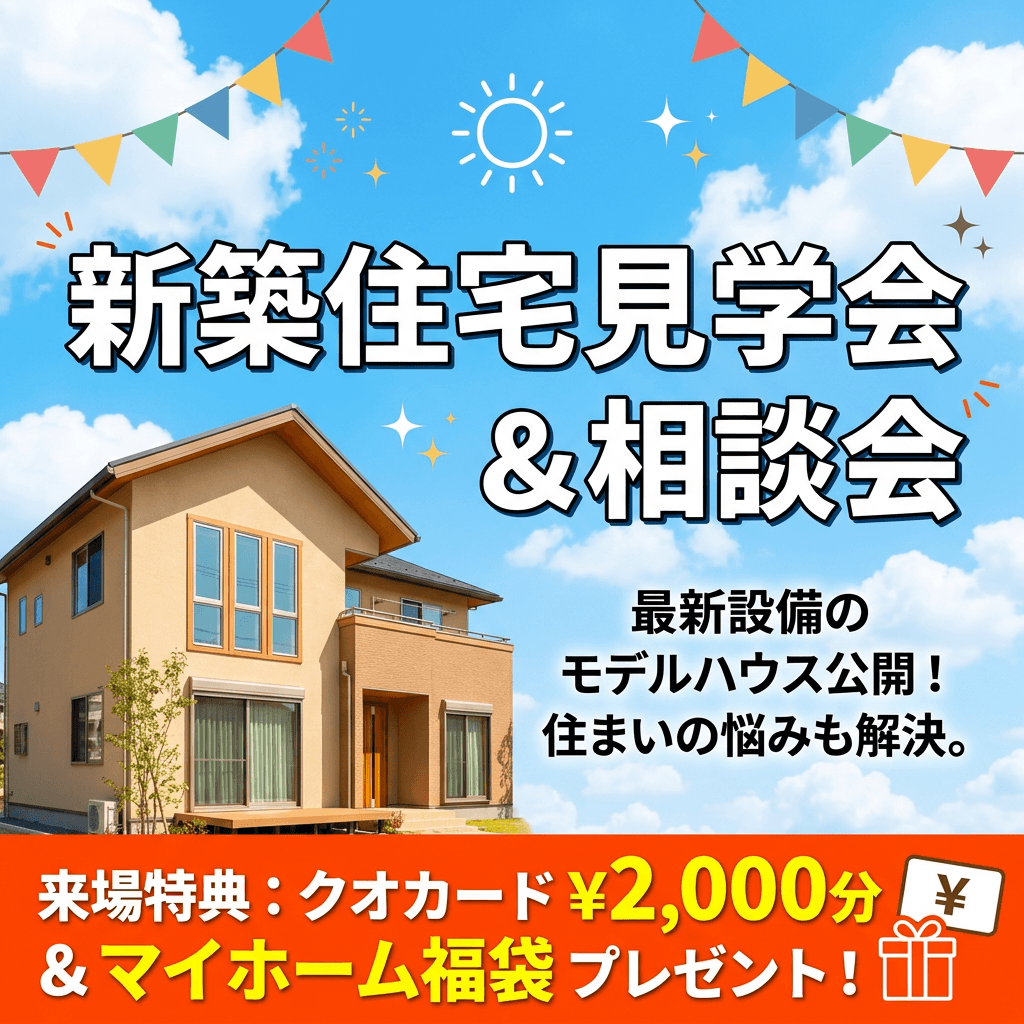
無料でどこまで作れる?料金とクレジットの考え方

MicrosoftDesignerバナーを無料で作るとき、まず押さえたいのが生成枠の上限です。Microsoft Designerは無料で始められますが、生成に使える回数には上限があります。無料と有料で何が変わるかを見ていきましょう。
無料プランは月あたりの生成枠がある

解説記事によると、無料プランには月15クレジットの枠があるとされています。クレジットを消費するのは、画像の新規生成・レイアウトの自動提案・被写体の切り抜きや消去・背景の差し替えなどです。フォントや色の変更、手動での配置換えには消費しません。
クレジットを使い切っても編集機能は止まらず、生成の優先度が下がって待ち時間が延びる、という仕組みです。なお、Copilot側の画像生成は「ブースト」というポイント制で、無料では1日あたりの回復分に上限があるとされています。クレジット制とブースト制のどちらが現行かは表記が分かれるため、使う前に公式ページで確認してください。
有料プランは高解像度やサイズ変換が外れる

有料プランは、Microsoft 365に含まれる形で提供されています。解説記事の価格では、Microsoft 365 Personalが月2,130円(税込)で1日60ブースト、Familyが月2,740円(税込)です。かつてのCopilot Pro単体プランは販売が終了し、後継はMicrosoft 365 Premium(月3,200円・税込)とされています。
有料にすると、高解像度での書き出し、ブランドキット、複数のSNSサイズへのワンクリック変換などが使えます。逆に言えば、無料のままでは解像度やサイズ展開に制約が残ります。料金や仕様は変わりやすいので、契約前に必ず公式で最新を確認してください。
商用利用は「権利」と「適性」を分けて考える

Microsoft Designerでいちばん迷うのが、作った画像を広告に使っていいのか、という点です。ここは情報が分かれやすいので、2つに分けて整理します。
ひとつは、生成物の権利です。Microsoftのサービス規約のAI条項では、Microsoftが生成物の所有権を主張しない建て付けになっています。一方で「出力の知的財産権と使えるかどうかは、利用シーンや各国の法律を踏まえて利用者自身が判断する」とも明記されています。つまり「権利はあなたに寄せるが、使える場面かどうかの判断はあなた側」という考え方です。
もうひとつは、使う適性です。Designer(画像生成を含む)の利用規約には個人利用を前提とした記述があり、提供経路によって読み方が分かれます。報道では、Microsoftが「許容利用ポリシーを除けば生成画像の商業化を規約で制限していない」と説明したと伝えられています。一方、無料アカウントでの企業広告や販促物への利用は「原則非推奨」とし、法人向けの有償ライセンスを勧める実務的な整理もあります。
加えて、生成物の権利とは別に、第三者の著作権・商標・肖像の問題は残ります。既存のキャラクターやロゴに似た画像は、権利があるかどうかにかかわらず使えません。
使う前に確認したい3点

- 現行のMicrosoftサービス規約と、Designerの利用規約(提供経路ごとに読む)
- 無料アカウントか有料・法人ライセンスか(企業広告なら有償側が無難)
- 生成物が第三者の著作権・商標・肖像を侵していないか
結論として、個人や小規模な用途なら無料で試す価値は十分あります。ただ、企業として広告に本格的に使うなら、現行規約を確認したうえで有償・法人ライセンス側で使うのが安全です。
### 文字入れとサイズ展開が大変なら
>
Microsoft Designerは1枚のデザインには強い一方、訴求設計・日本語の文字入れ・媒体サイズ展開は人の手に残ります。これを月に何十枚もこなすと、1人工で相当な工数になります。Tasky なら URL を入れるだけで、訴求設計からバナー生成、サイズ展開まで自動です。月額9,800円〜。無料で7日間試す
広告バナーに使うとき、残る3つの作業

Microsoft Designerで画像は作れても、広告バナーとして仕上げるには、いくつかの作業が自分の手元に残ります。ここを見落とすと「思ったより手間がかかった」となりがちです。
日本語の文字は崩れやすい

プロンプト(指示文)は日本語で入力できます。ただし、画像の中に日本語を直接描かせると、文字の歪みや誤字が出やすくなります。日本語フォントの種類も限られ、キャッチコピーで文字化けや不自然な改行が起きた例も報告されています。
現実的には、背景やあしらいをAIに作らせて、キャッチコピーや価格などの文字は編集画面で手入力する、という分業になります。文字の載せ方そのものは Photoshopでバナーを作る手順 と考え方が近いので、あわせて参考になります。
媒体サイズへの展開は無料だと手作業

広告バナーは、GDN・Meta・LINEなど媒体ごとに必要なサイズが違います。Microsoft Designerの有料プランには複数SNSサイズへのワンクリック変換がありますが、無料プランでは手動でのサイズ調整が基本です。
また、Web・SNS向けの標準解像度が中心で、印刷で使うCMYKへの直接変換には対応していません。印刷物まで想定する場合は、別の専門ソフトへの引き継ぎが必要になります。
「何を訴求するか」は自分で決める

いちばん大きいのがここです。Microsoft Designerは「きれいなレイアウトを作る」道具であって、「誰に・どの訴求で売るか」は考えてくれません。広告で成果を左右するのは、見た目の美しさよりも、相手と訴求がかみ合っているかどうかです。
訴求設計を自分で詰めてから使うなら問題ありません。ただ、そこから任せたい場合は、広告に特化したツールのほうが手戻りが減ります。
Microsoft Designer・Canva・広告特化AIが向く場面

どれが良い悪いではなく、用途で選ぶのが現実的です。手早く1枚作るのか、継続して販促物を作るのか、成果を狙って量産するのか。目的で分かれます。
| 観点 | Microsoft Designer | Canva | Tasky |
|---|---|---|---|
| 得意なこと | 指示からレイアウト自動生成 | テンプレで幅広いデザイン | 広告バナーの設計〜量産 |
| 入力 | 日本語プロンプト+編集 | テンプレ選択+手作業 | URLを入れるだけ |
| 日本語の文字入れ | 画像内は崩れやすい(手入力推奨) | 得意(フォント多数) | 自動(日本語対応) |
| 訴求設計 | 自分で考える | 自分で考える | AIが自動(Auto Planning) |
| サイズ展開 | 有料でSNSサイズ変換 | 手作業〜一部自動 | マジックリサイズで自動 |
| 料金の目安 | 無料〜月2,130円(365込み) | 無料〜有料プラン | 月9,800円〜 |
| 向いている人 | 手早く1枚作りたい | 継続して販促物を作りたい | 成果重視で大量に検証したい |
Microsoft Designerは、白紙からの構成が苦手な人が、手早くデザインの形にするのに向いています。Canvaは、テンプレートと日本語フォントが豊富で、チームでの継続的な制作や印刷注文まで含めて幅広く使えます。継続的なバナー制作のコストが気になる場合は、バナー制作サブスクの比較 もあわせて検討すると選びやすくなります。
一方で、「何を訴求すべきか」から任せて、日本語の文字入り広告バナーを媒体サイズ分そろえて成果を狙いたい場合は、広告に特化したAIが近道です。
Taskyは、広告バナー制作に特化したAIエージェントです。株式会社リチカが2,000社・累計50万本の広告クリエイティブ支援で培った設計のノウハウをエンジンにしていて、URLを入れるだけで訴求設計からバナー生成、日本語の文字入れ、媒体サイズ展開までを自動で行います。1枚あたり約45円〜、月180枚から作れます。導入企業では、外注制作に比べてCPAが1/3に改善した例もあります。
よくある質問
Q1. Microsoft Designerで作った画像は商用利用できますか?
Microsoftは生成物の所有権を主張しない一方、使える場面かどうかは利用者が判断する建て付けです。無料アカウントでの企業広告は規約の読み方が分かれるため、本格的に広告へ使うなら、現行規約を確認したうえで有償・法人ライセンス側で使うのが安全です。第三者の著作権・商標・肖像を侵さないことも必要です。
Q2. Microsoft Designerは無料でどこまで使えますか?
解説記事によると、無料プランは月15クレジットの生成枠があるとされています。クレジットは画像生成や自動レイアウトなどで消費し、フォントや色の変更には使いません。使い切っても編集は止まりませんが、生成の待ち時間が延びます。高解像度やサイズ変換は有料プランが必要です。
Q3. Microsoft Designerで日本語の文字はきれいに入れられますか?
画像の中に日本語を直接描くと、文字の歪みや誤字が出やすくなります。日本語フォントの種類も限られます。背景はAIに作らせ、キャッチコピーなどの文字は編集画面で手入力するのが現実的です。
Q4. Microsoft Designerの代わりに広告バナーを作るなら何がいいですか?
継続して幅広いデザインを作るならCanva、素材を自作したいなら Stable Diffusionでバナーを作る 方法、日本語の文字入り広告バナーを設計から量産したいなら広告特化のTaskyが向いています。用途で選ぶのが、いちばん失敗しません。
## まずは自社のURLで試してみませんか
>
Microsoft Designerは、手早く1枚のデザインを作るには便利な選択肢です。ただ、訴求設計・日本語の文字入れ・サイズ展開まで含めて広告バナーを量産するなら、広告に特化したAIのほうが近道です。Taskyは自社の商品ページのURLを入れるだけで、数分でバナーが生成できます。
>
7日間無料トライアルを始める(登録3分・クレカ不要)
まとめ
- Microsoft Designerは指示からレイアウトを自動生成できるが、広告の訴求設計まではしてくれない
- 無料は月15クレジットの枠があり、高解像度やサイズ変換は有料プラン(月2,130円〜)が必要
- 商用利用は「生成物の権利」と「使う適性」を分けて考える。企業広告なら有償・法人ライセンス側が無難
- 日本語の文字入れ・媒体サイズ展開・訴求設計は手元に残る。設計から量産したいなら広告特化AIが近道
広告バナーを「設計から量産、サイズ展開まで」まとめて任せたい方は、Tasky の無料トライアルで、自社のURLを入れて試してみてください。


