
商品の URL を登録すると、AI が商品を分析してバナーを生成します。この記事では登録からダウンロードまでを通しでやります。
ステップ1: 商品を登録する
- サイドバーの「商品/サービス一覧」をクリックします。
- 「新規追加」をクリックします。
→ 商品登録の画面が開きます。
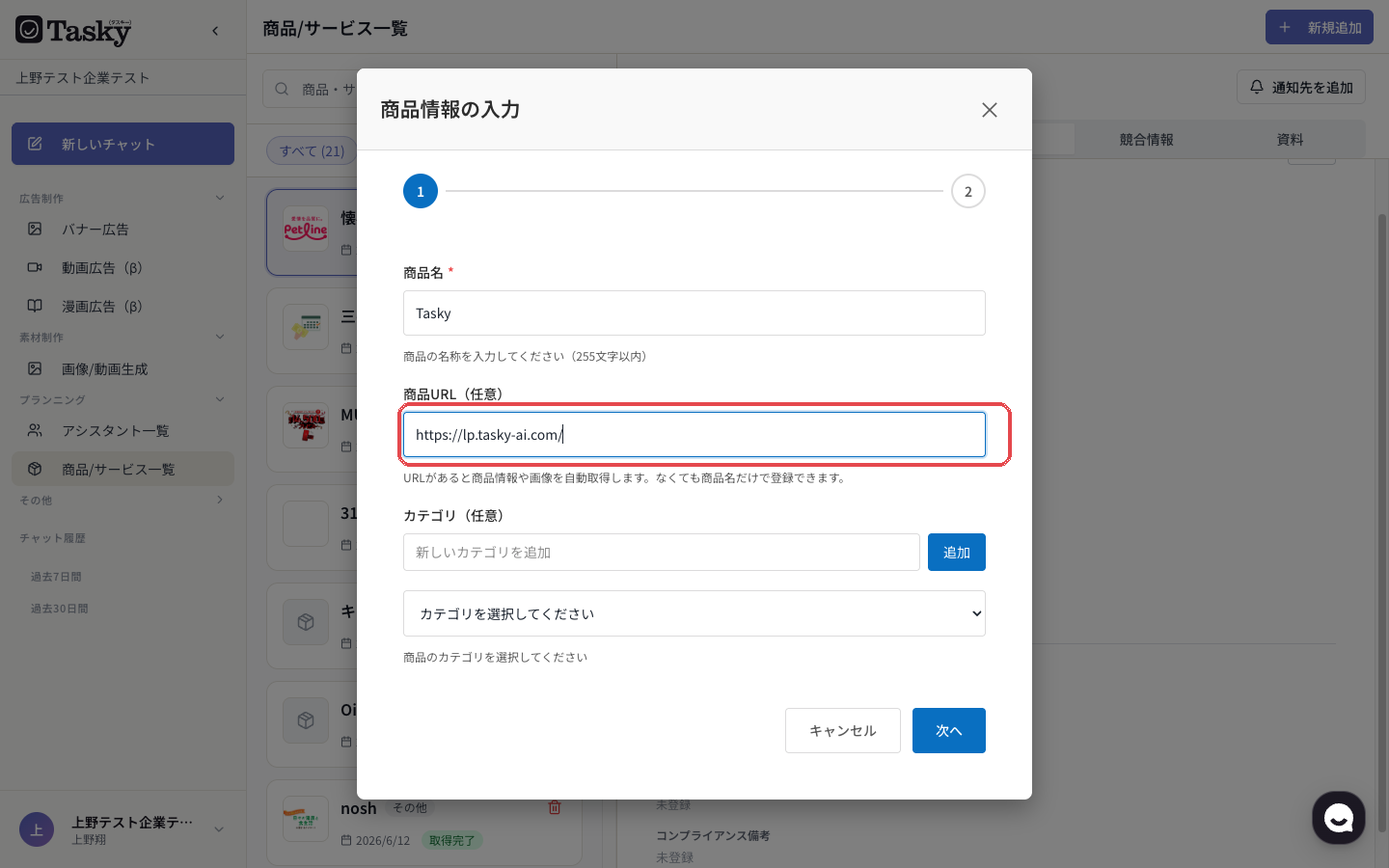
- 「商品名」を入力します。
- 「商品URL(任意)」に商品ページの URL を入力します。
- 「次へ」をクリックします。 → AI が URL から商品情報と画像を取り込みます。
- 「画像を選択」でバナーに使いたい画像にチェックを入れ、「選択した画像を保存」をクリックします。 → 「商品登録が完了しました!」と表示されたら完了です。商品の詳細情報は数分で自動取得されます。
ステップ2: バナーを生成する
- サイドバーの「バナー広告」をクリックします。
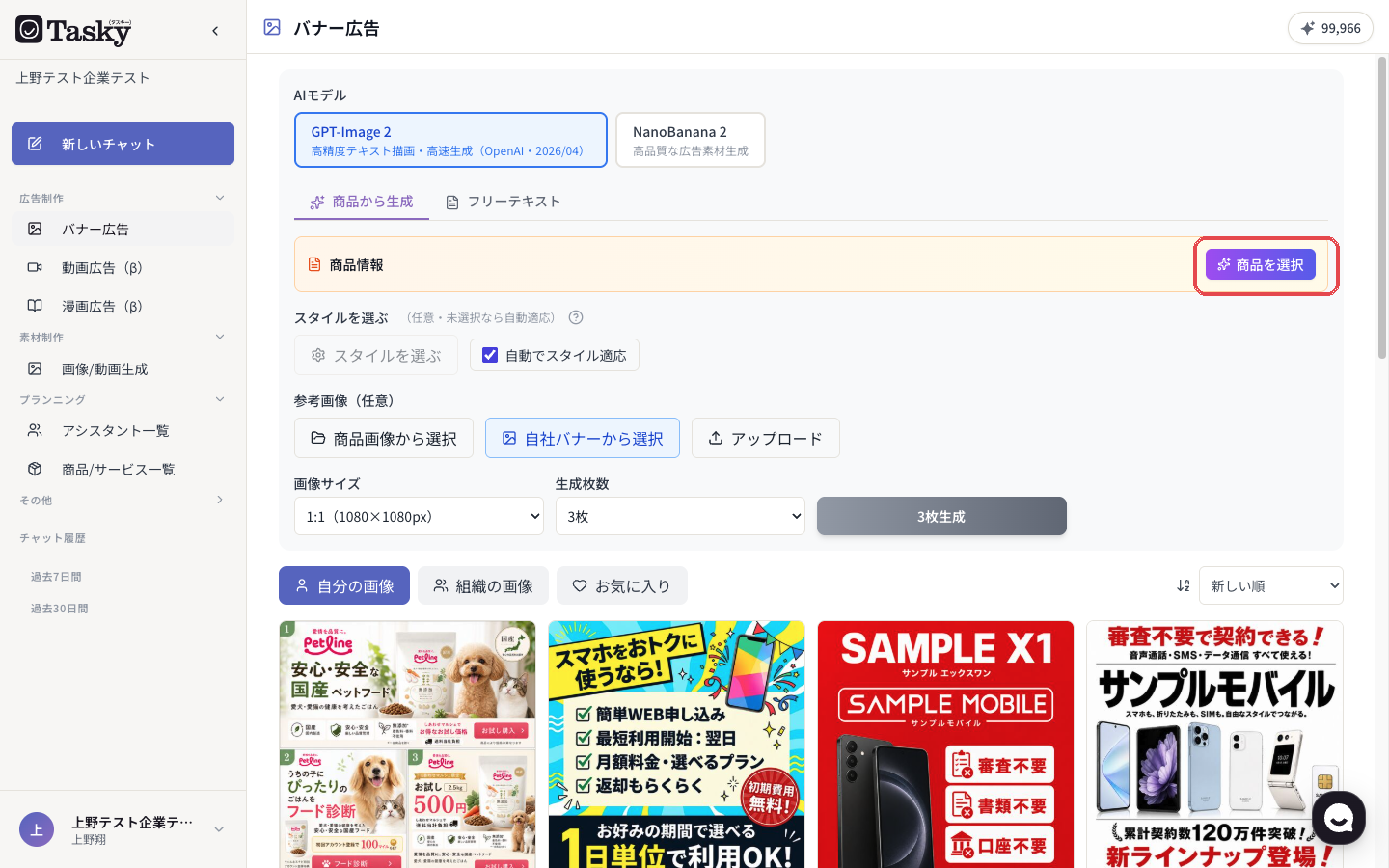
- 「商品から生成」タブで「商品を選択」をクリックし、登録した商品を選んで「選択を確定」をクリックします。
- 「3枚生成」をクリックします(サイズ・枚数は初期設定のままで大丈夫です)。
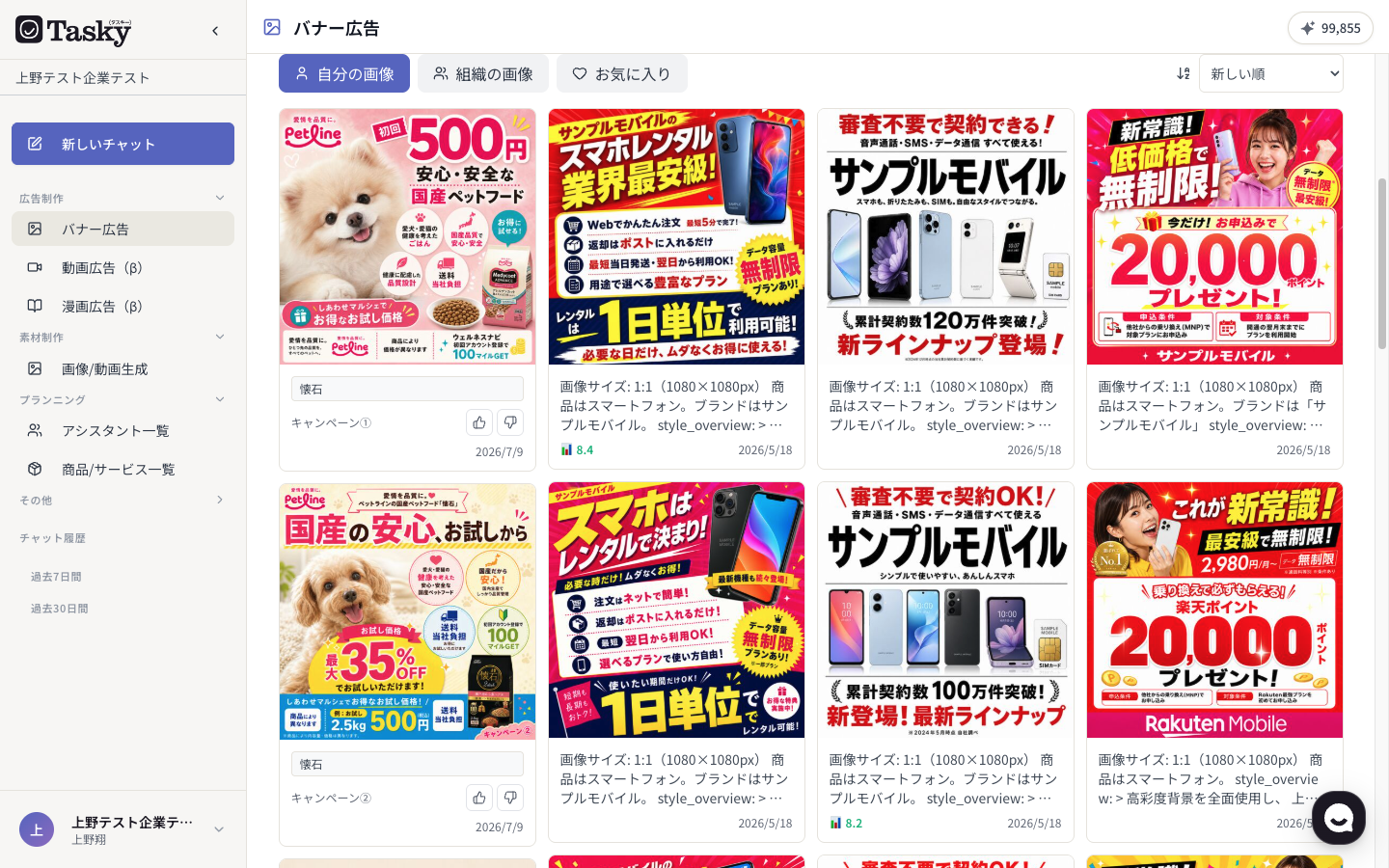
→ 「画像ジョブ」に進みぐあいが表示されます。1〜2分でギャラリーにバナーが並びます。
ステップ3: ダウンロードする
- 気に入ったバナーをクリックします。
→ 詳細画面が開き、AI効果予測スコアも確認できます。
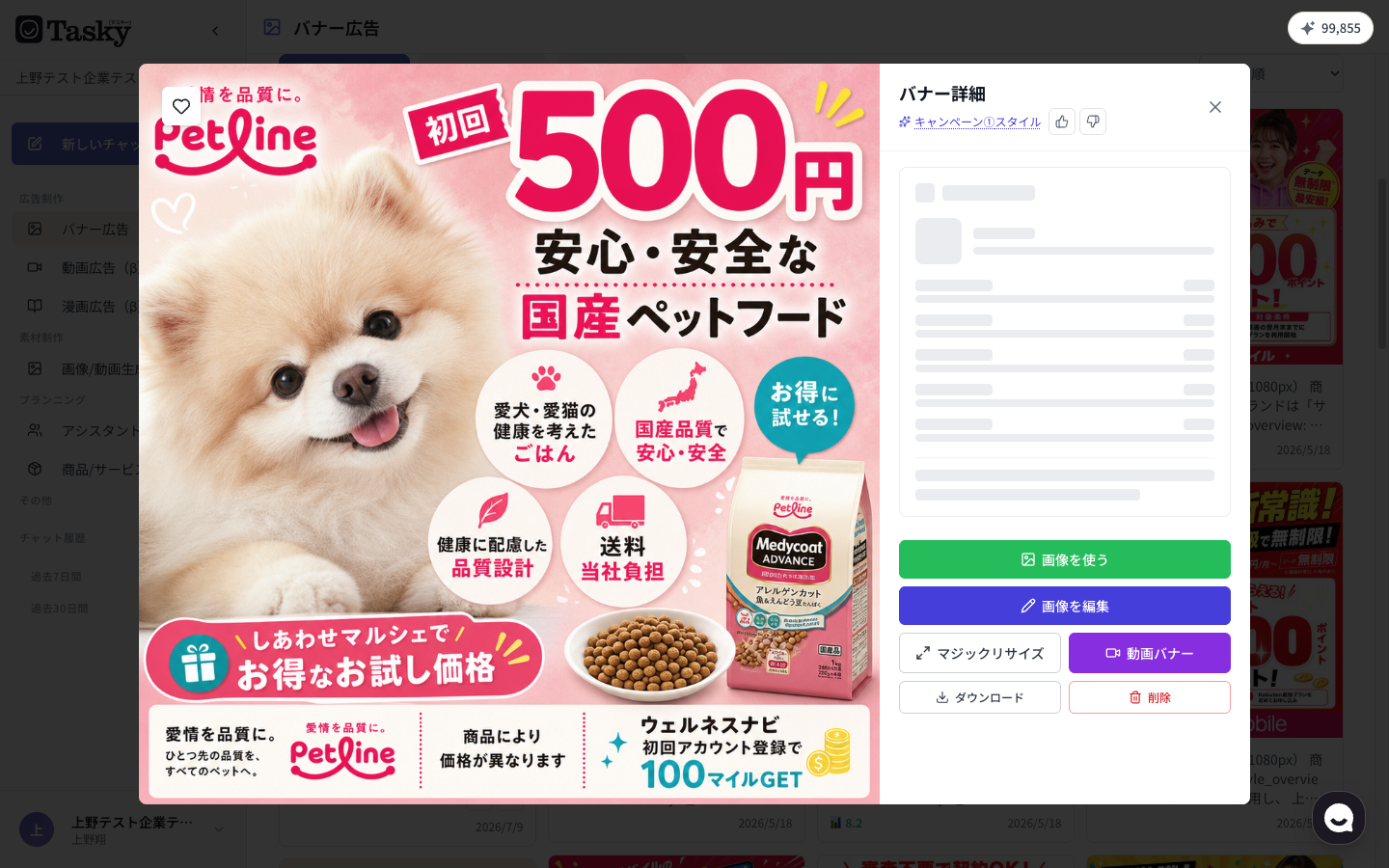
- 「ダウンロード」をクリックします。 → PNG ファイルが保存されます。