
コピーの文言だけ差し替えたい、一部分だけ直したい、というときは再生成せずに「画像を編集」を使います。
- ギャラリーで対象のバナーをクリックします。 → 詳細画面が開きます。
- 「画像を編集」をクリックします。
→ 編集画面が開き、「テキスト要素を検出中...」の後に画像内のテキストが枠で囲まれます。
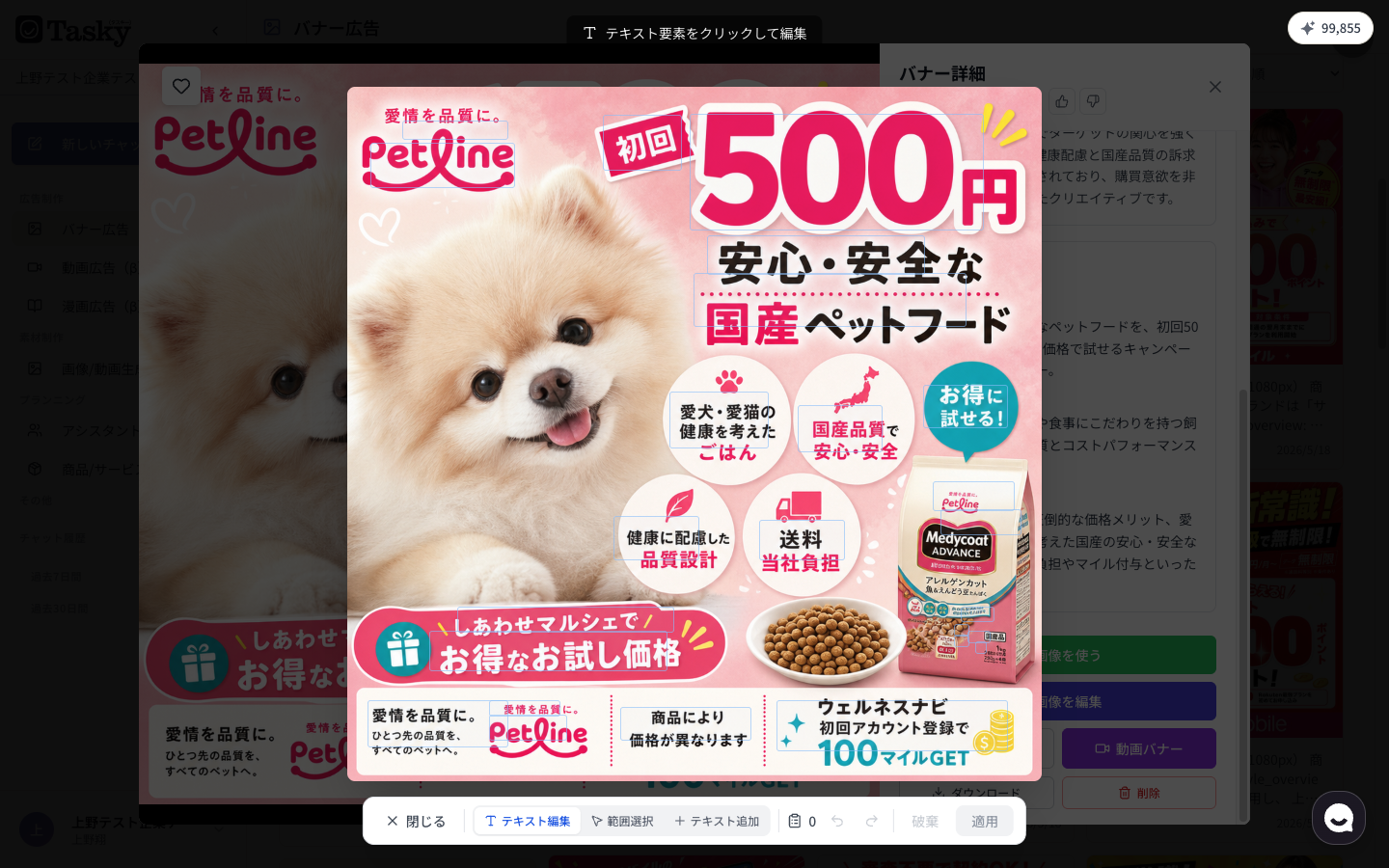
テキストを差し替える
- 下部ツールバーの「テキスト編集」モードで、直したいテキストの枠をクリックします。
- 新しい文言を入力して置換します。
そのほかの編集

| モード | できること |
|---|---|
| 範囲選択 | 直したい範囲をドラッグで囲み、指示文で修正(例: この部分の背景を白にして) |
| テキスト追加 | 画像上に新しいテキストを配置 |
- 編集が終わったら「適用」をクリックします。編集をやめる場合は「破棄」です。 → 編集後のバナーが新しい画像としてギャラリーに追加されます。元の画像はそのまま残ります。
- 「テキスト要素を検出できませんでした」と表示される — 文字が検出できない場合があります。「範囲選択」で該当部分を囲んで指示してください。