

バナー作成AIを使うと、商品ページのURLか商品の説明文から、広告バナーの案を数分で出せます。ただ、出てきた画像をそのまま入稿すると、誤字や指示していない割引表記が混じることがあります。この記事では、架空のコーヒー定期便「Sora Coffee」の広告を実際にAIで作り、その手順と出来上がった8枚をそのまま載せました。
この記事でわかること
- バナー作成AIで広告バナーを作る5ステップ
- 訴求を変えた3案を同時に出して比べる方法
- 修正指示の書き方と、文字だけ直すときの手順
- Meta・Google・LINE広告向けのサイズ展開
- 公開前に人が確認すべき3点
この記事の手順は、Taskyならブラウザだけで試せます。7日間無料トライアル
バナー作成AIに任せられることと、人が決めること
バナー作成AIに任せられるのは、レイアウト、配色、画像の生成、サイズ違いへの展開です。人が決めるのは、誰に向けた広告か、何を推すか、最後に何を確認するかの3つです。
ここを分けておくと、AIの出力に振り回されません。「とりあえず作って」と頼むと、AIは商品ページの中で目立つ要素を拾って、無難なバナーにまとめます。訴求を指定すれば、その訴求に沿った案が返ってきます。
| 工程 | AIに任せる | 人が決める・確認する |
|---|---|---|
| 企画 | 商品ページからの情報の抜き出し | ターゲットと訴求の選択 |
| デザイン | レイアウト・配色・画像生成 | ブランドの色・ロゴの指定 |
| 修正 | 指示に沿った作り直し | 何を直すかの判断 |
| サイズ展開 | 縦横比の違うサイズへの再配置 | 文字が切れていないかの確認 |
| 入稿前 | なし | 誤字・表記・ロゴの最終確認 |
人の手で作る場合の流れは、バナー広告の作り方(人の手で作る場合)にまとめています。
AIでバナーを作る5ステップ
今回の題材は、架空のオンラインコーヒー定期便「Sora Coffee」です。月¥2,980、在宅で働く30代向けという設定にしました。使ったのはTaskyです。生成の待ち時間は、訴求違いの3案が47秒、サイズ展開と修正の5枚が67秒で、合わせて2分弱でした(2026年10月13日に実測)。
ステップ1:商品のURLか説明文を入れる
最初に、商品ページのURLを入れます。Taskyはページを読んで、商品名、価格、ターゲット、特徴を書き出します。URLが無い商品は、説明文を直接入れても進められます。今回は架空のブランドなので、商品の説明文を入れました。
ここで見るべきは、価格と条件が正しいかです。古いキャンペーン価格がページに残っていると、それがバナーに載ってしまいます。
ステップ2:訴求を3つ選ぶ
次に、何を推すかを選びます。訴求を1つに絞らず3つ出しておくと、配信後にどれが効いたかを比べられます。今回は次の3つにしました。
- 価格:「月¥2,980で、毎月ちがう一杯。」
- ベネフィット:「在宅ワークの朝に、焙煎したての香りを。」
- 課題提起:「その一杯、毎日おなじ豆のままですか?」
ステップ3:生成された案を見比べる
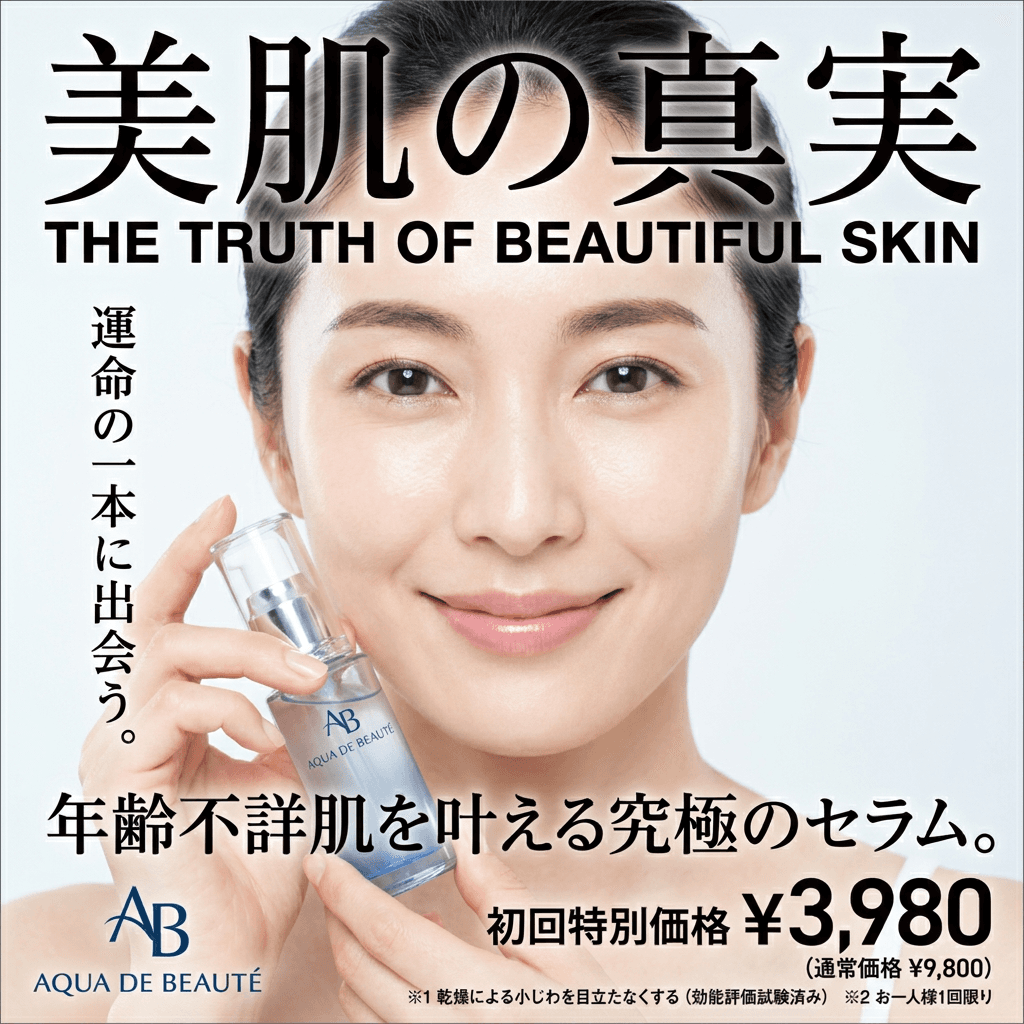
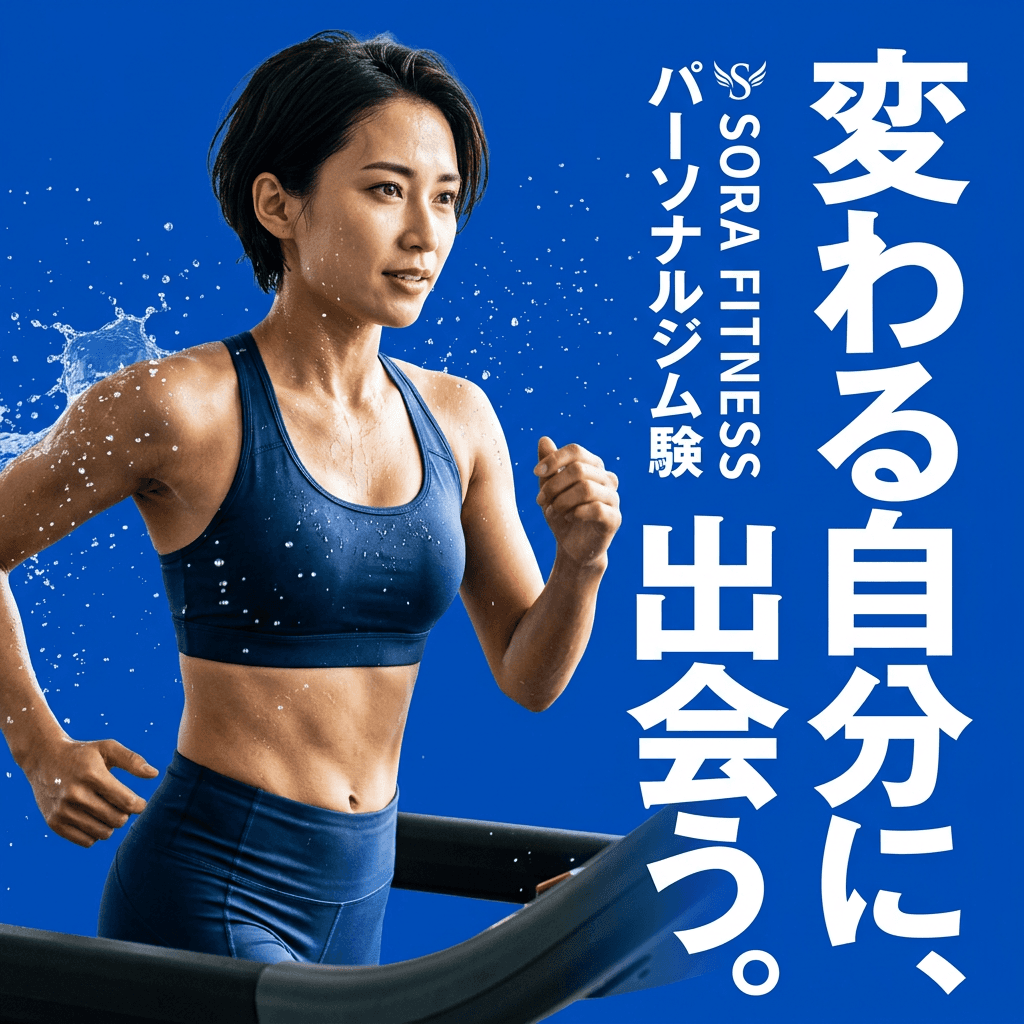
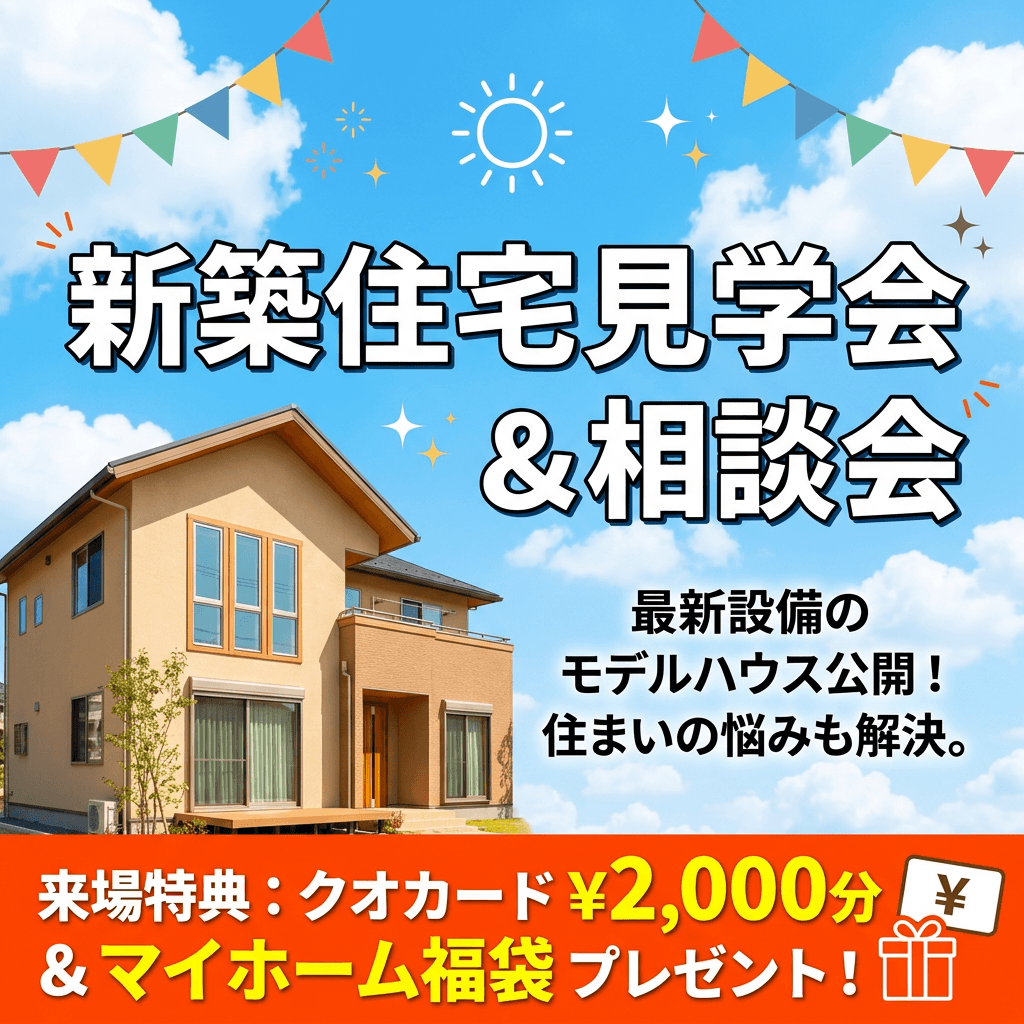
3案は、訴求ごとに別のスタイルを指定して出しました。価格の案は金額を大きく、ベネフィットの案は写真と縦書きのコピー、課題提起の案は白背景に問いかけを大きく置いています。


見るのは、メインコピーがひと目で読めるかどうかです。スマホのフィードでは1枚を見る時間が短いので、2行を超えるコピーはほとんど読まれません。3案のうち、価格の案がいちばん読みやすく仕上がりました。金額と「毎月ちがう一杯」の2行で、言いたいことが完結しているからです。課題提起の案は問いかけは強いものの、下に箇条書きが4行入っていて、フィードでは読まれない量でした。
ステップ4:修正を指示する
気になる箇所は、言葉で指示して直します。今回は、ベネフィットの案に「メインコピーをもっと大きく、背景を明るく」と入れました。課題提起の案には「箇条書きを削除、コピーを大きく、背景を空色に」と指示しています。


文字だけを直したいときは、その範囲を選んで書き換えます。Taskyのエリア編集は画像を作り直さないので、ほかの部分は変わりません(product.md)。全体を作り直すと、気に入っていた配置まで変わることがあるため、小さな直しは範囲指定のほうが確実です。
ステップ5:配信面のサイズに展開する
最後に、配信面ごとのサイズに広げます。価格の案(1080×1080)を元に、横長・縦長・4:5の3サイズに展開しました。商品写真、配色、コピーは元の案のまま保たれています。


縦長に広げると、文字の位置が大きく動きます。今回の1080×1920では、ボタンが画面の下端から250px以内に入りました。ストーリーズは画面の上下にアカウント名や返信欄が重なるので、このままだとボタンが隠れるおそれがあります。縦長は、上下の端に文字やボタンが来ていないかを必ず確認してください。
毎月この5ステップを人の手で回すと、1案ごとにデザイナーとのやり取りが発生します。Taskyなら、URLを入れてから3案・3サイズまでを同じ画面で進められます。月額¥9,800から使えます。無料で7日間試す
配信面ごとに用意したいサイズ
AIでサイズを展開するときは、最初に作る1枚を1:1にしておくと、横長にも縦長にも広げやすくなります。主要な配信面で必要なサイズは次のとおりです。
| 配信面 | サイズ | 縦横比 | 主な掲載場所 |
|---|---|---|---|
| Meta(Facebook・Instagram) | 1080×1080 | 1:1 | フィード |
| Meta(Facebook・Instagram) | 1080×1920 | 9:16 | ストーリーズ・リール |
| Meta/LINE | 1200×628 | 1.91:1 | フィード(横長)・LINEのCard |
| Google(レスポンシブ ディスプレイ広告) | 1200×628/1200×1200 | 1.91:1/1:1 | ディスプレイネットワーク |
| LINE | 1080×1080 | 1:1 | LINE VOOM・LINE NEWS |
出典は、Meta広告ガイド、Google広告ヘルプ、LINE広告の公式ページです。媒体ごとの細かい規定は広告バナーサイズ一覧にまとめています。
AIで作ったバナーを公開する前に確認する3点
AIが作ったバナーは、見た目が整っていても、入稿前に人の目を通す必要があります。今回の8枚では誤字はありませんでした。それでも、指示していない要素が2件と、配置の問題が1件見つかっています。課題提起の案には箇条書き4行が足され、価格の案の豆の袋には指示していない英字が描かれました。縦長版では、前の章で書いたとおりボタンが下端にかかっています。確認するのは次の3点です。
- 日本語の誤字・字形:画像生成AIは、文字を「絵」として描きます。似た形の別の字になることがあるので、1文字ずつ読みます。
- 指示していない表記:今回の箇条書きや英字のように、AIは指示にない文字を足すことがあります。「No.1」「今だけ50%OFF」のような表記が入ると、根拠が無ければ景品表示法の問題になります。見つけたら必ず消してください。
- ロゴ:AIはロゴに似た形を描くことがあります。ロゴは正規のデータを差し込んでください。
AIで作った画像の著作権と、媒体ごとの表示ルールはAI広告の著作権と表示ルールで解説しています。文化庁の「AIと著作権に関する考え方について」(2024年3月)では、生成物が既存の著作物に似ていて、かつそれを元にしていると認められる場合は、著作権侵害になりうるとされています。
汎用の画像生成AIで作る場合のプロンプト
ChatGPTなどの汎用の画像生成AIでもバナーは作れます。その場合は、レイアウトと文字の指示をプロンプトに全部書く必要があります。OpenAIの画像生成ガイドでも、描かせたい文字は引用符で囲んで正確に指定するよう勧めています。
`` 1080×1080の広告バナー。オンラインのコーヒー定期便の広告。 メインコピー「家で、カフェの一杯を」を中央上部に大きく配置。 サブコピー「月¥2,980・毎月ちがう豆が届く」。 右下にボタン「初回を申し込む」。 明るい木目のテーブルにコーヒーカップの写真。 文字は一字一句このとおりに描き、ほかの文字・ロゴ・割引表記は描かない。 ``
プロンプトで細かく指定できる反面、訴求を3つ試すたびに書き直しが要ります。サイズ展開は、画像を作り直すことになります。広告用のプロンプト例は広告用のプロンプト例に、ツールごとの違いはバナー作成AIの比較にまとめました。
よくある質問
Q1. AIでバナーは作れますか?
作れます。商品の情報と訴求を指定すれば、レイアウト・配色・画像までをAIが出します。ただし、誤字や指示していない表記が入ることがあるため、公開前の確認は人が行ってください。
Q2. 無料でバナーを作れるAIはありますか?
無料枠や無料トライアルのあるツールがあります。Taskyは7日間の無料トライアルがあり、登録時に300ポイントが付きます(product.md)。各ツールの無料枠はバナー作成AIの比較で一覧にしています。
Q3. AIで作ったバナーを広告に使っても問題ありませんか?
使えます。ただし、既存の著作物やロゴに似ていないかの確認と、根拠の無い表記を消す作業が必要です。Metaなど一部の媒体には、AIで作った内容に関する表示ルールがあります。
Q4. AIに入力してはいけない情報は何ですか?
顧客の個人情報、未発表の商品情報、社外秘の数字は入れないでください。ツールによっては、入力内容が学習に使われる設定になっていることがあります。利用規約とデータの扱いを確認してから使ってください。
まとめ
- バナー作成AIに任せるのは、レイアウト・配色・画像・サイズ展開。誰に何を推すかは人が決める
- 訴求を3つ同時に出しておくと、配信後にどれが効いたかを比べられる
- 小さな修正は範囲指定、大きな修正は言葉で指示する
- 最初の1枚を1:1で作り、横長・縦長に展開する
- 公開前に、誤字・指示していない表記・ロゴの3点を人が確認する
## 手順をそのまま試すなら
>
この記事の5ステップは、Taskyで同じ順番のまま進められます。今回は、訴求違いの3案が47秒、サイズ展開と修正の5枚が67秒で出そろいました。
>
7日間無料トライアルを始める