
商品情報を土台に、AI が設計からデザインまで行う基本の生成方法です。
- サイドバーの「バナー広告」をクリックします。
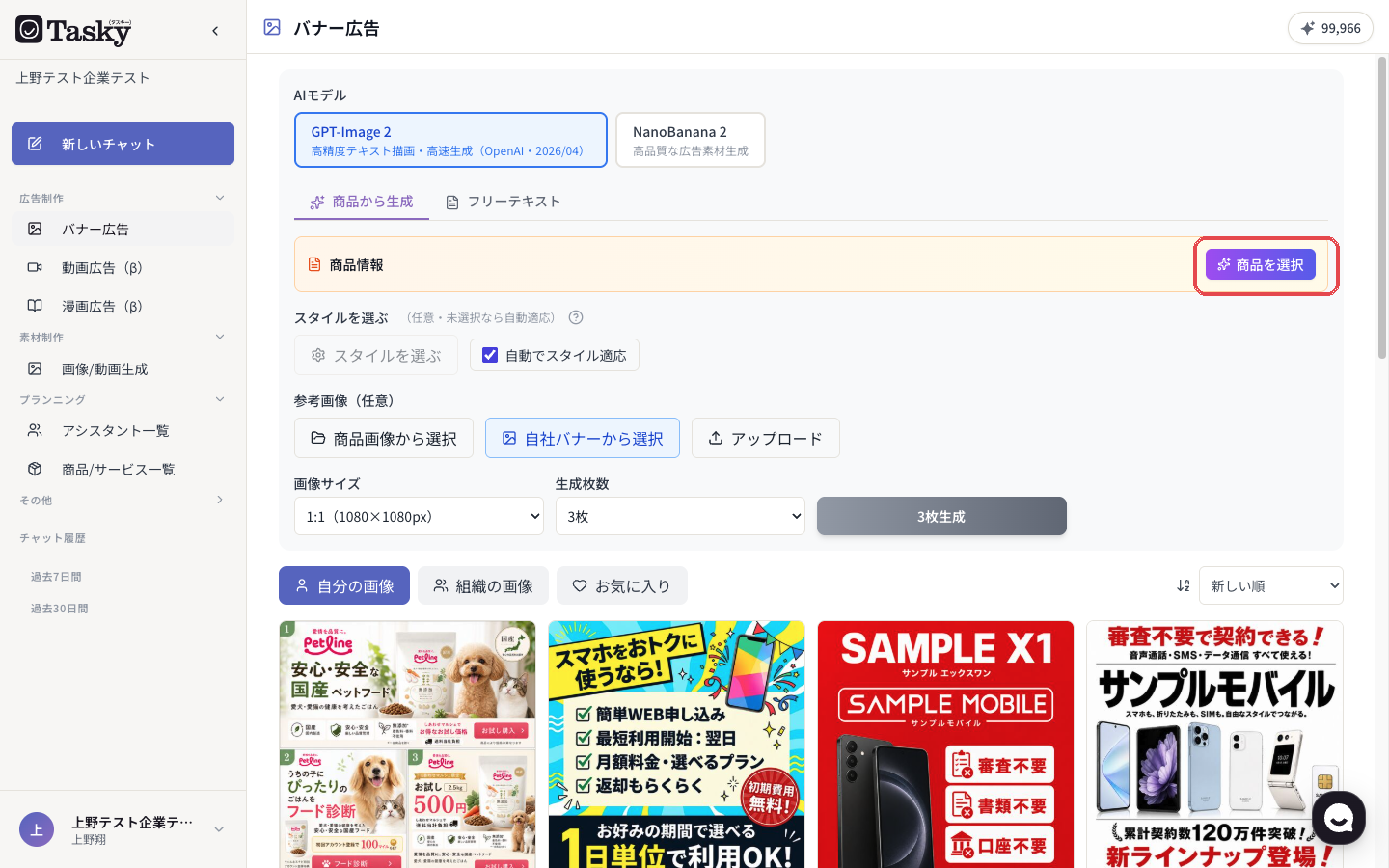
- 「商品から生成」タブが選ばれていることを確認します。
- 「商品を選択」をクリックします。
→ 商品選択の画面が開きます。
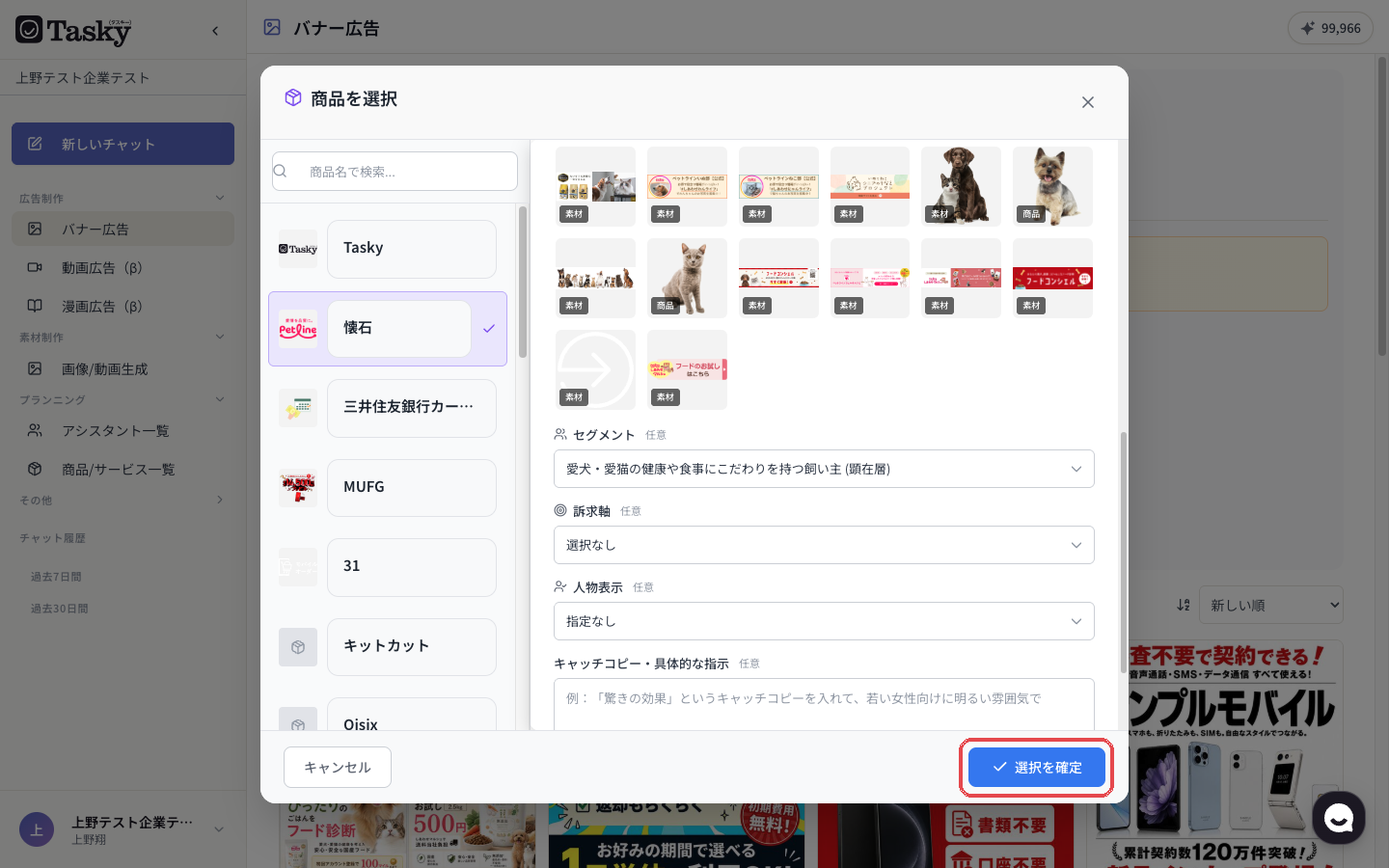
- 左のリストから商品をクリックします。「商品名で検索...」で絞り込めます。
- 「画像を選択」で、バナーに載せたい商品画像・ロゴにチェックを入れます(複数選択できます)。
- 必要に応じて次の項目を設定します。いずれも任意です。
- セグメント — 誰に向けたバナーかを選びます(商品に登録済みの場合)
- 訴求軸 — セグメント選択後、何を推すかを選びます
- 人物表示 — 「人物表示あり」「人物表示なし」
- キャッチコピー・具体的な指示 — 例:『驚きの効果』というキャッチコピーを入れて、若い女性向けに明るい雰囲気で(500文字まで)
- テキストなしで生成 — 画像内に文字を入れたくない場合にチェック
- 「選択を確定」をクリックします。
→ フォームに商品名と参照画像が表示されます。
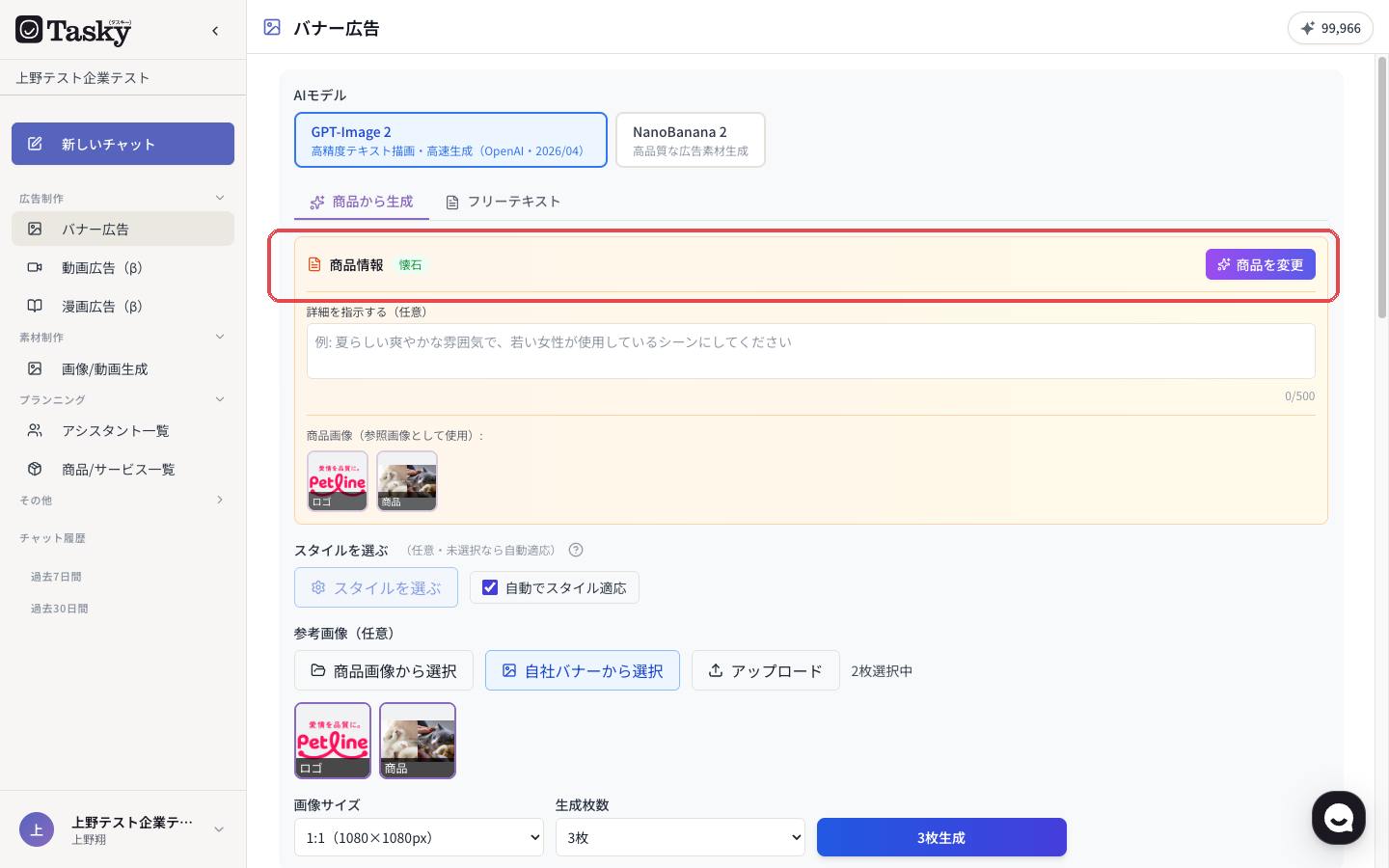
- 「詳細を指示する(任意)」に雰囲気やシーンの指定があれば入力します(例: 夏らしい爽やかな雰囲気で、若い女性が使用しているシーンにしてください)。
- 画像サイズと生成枚数を確認し(→ サイズ・枚数・AIモデル)、「3枚生成」をクリックします。 → 「画像ジョブ」セクションで進みぐあいが確認できます(→ 生成状況の確認とキャンセル)。
コツ
- まず3枚生成して方向性を確認し、良さそうなら枚数を増やす方がクレジットの無駄がありません。
- セグメントと訴求軸を指定すると、コピーの狙いが明確なバナーになります。未指定の場合は AI が商品情報から判断します。