
- サイドバーの「商品/サービス一覧」をクリックします。
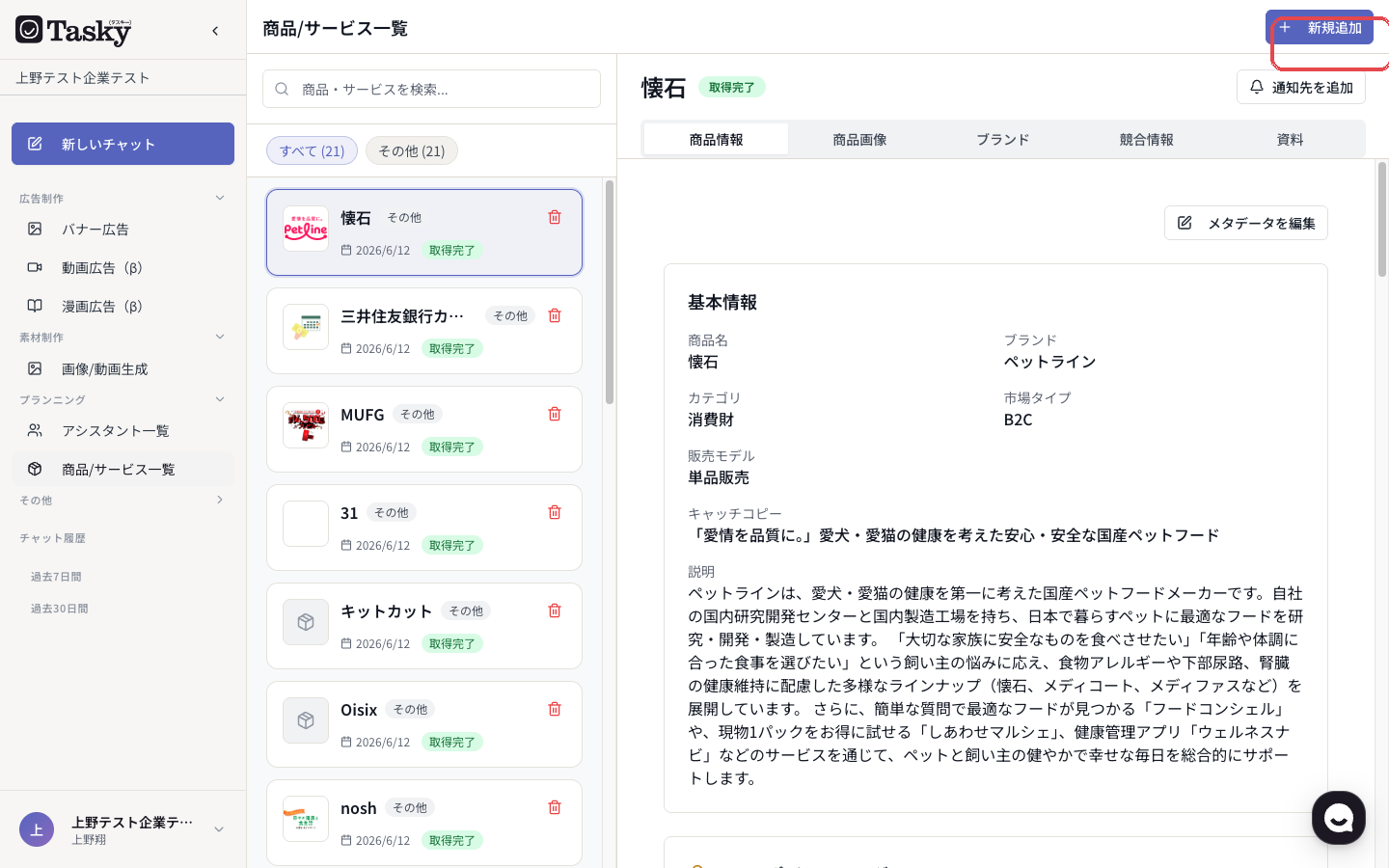
- 「新規追加」をクリックします。
- 「商品名」を入力します。
- 「商品URL(任意)」に商品ページの URL を入力します。
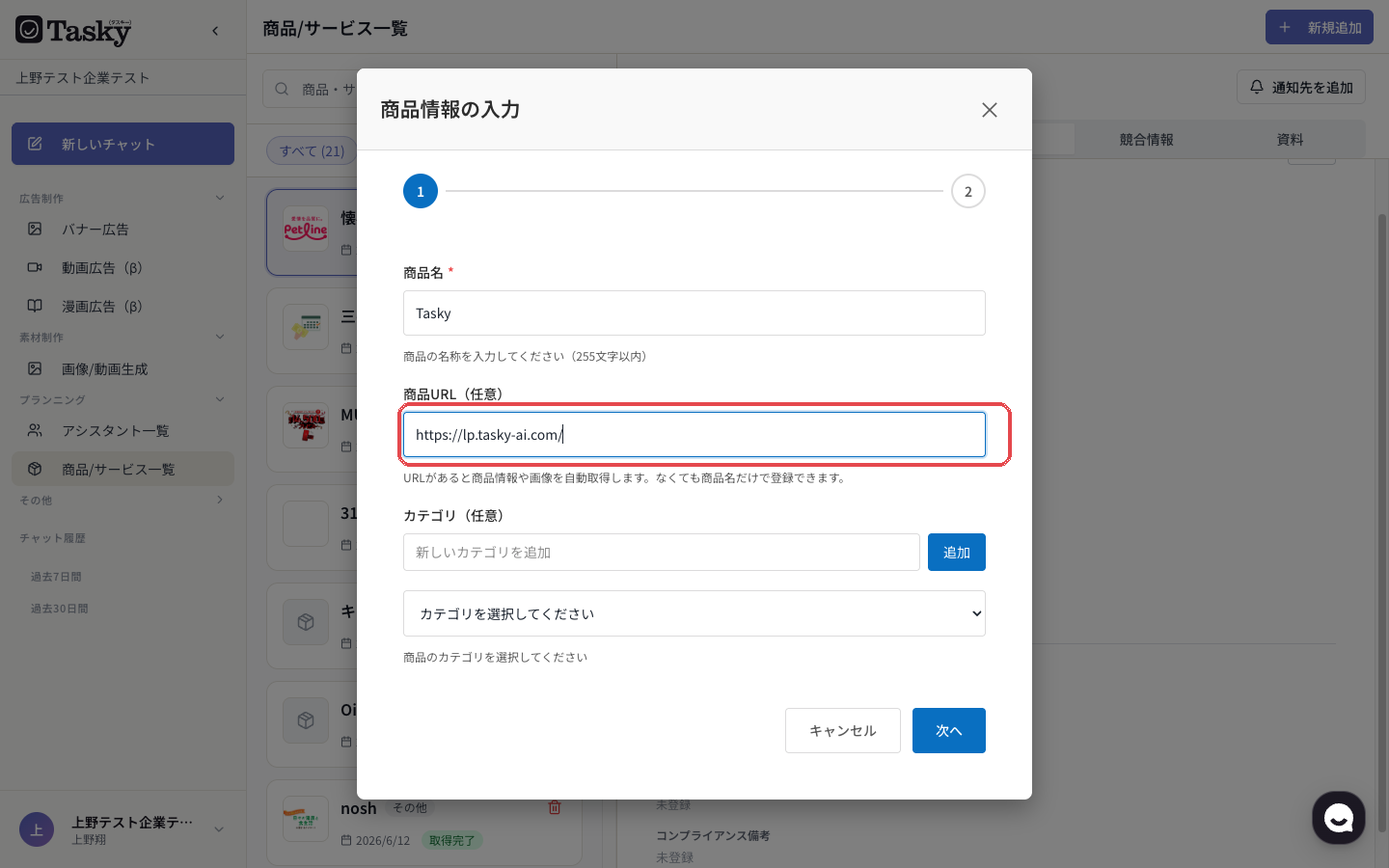
- 「カテゴリ(任意)」を選びます。新しいカテゴリは「新しいカテゴリを追加」欄から作れます。
- 「次へ」をクリックします。 → AI がページを読み取り、画像を取り込みます。数十秒かかることがあります。
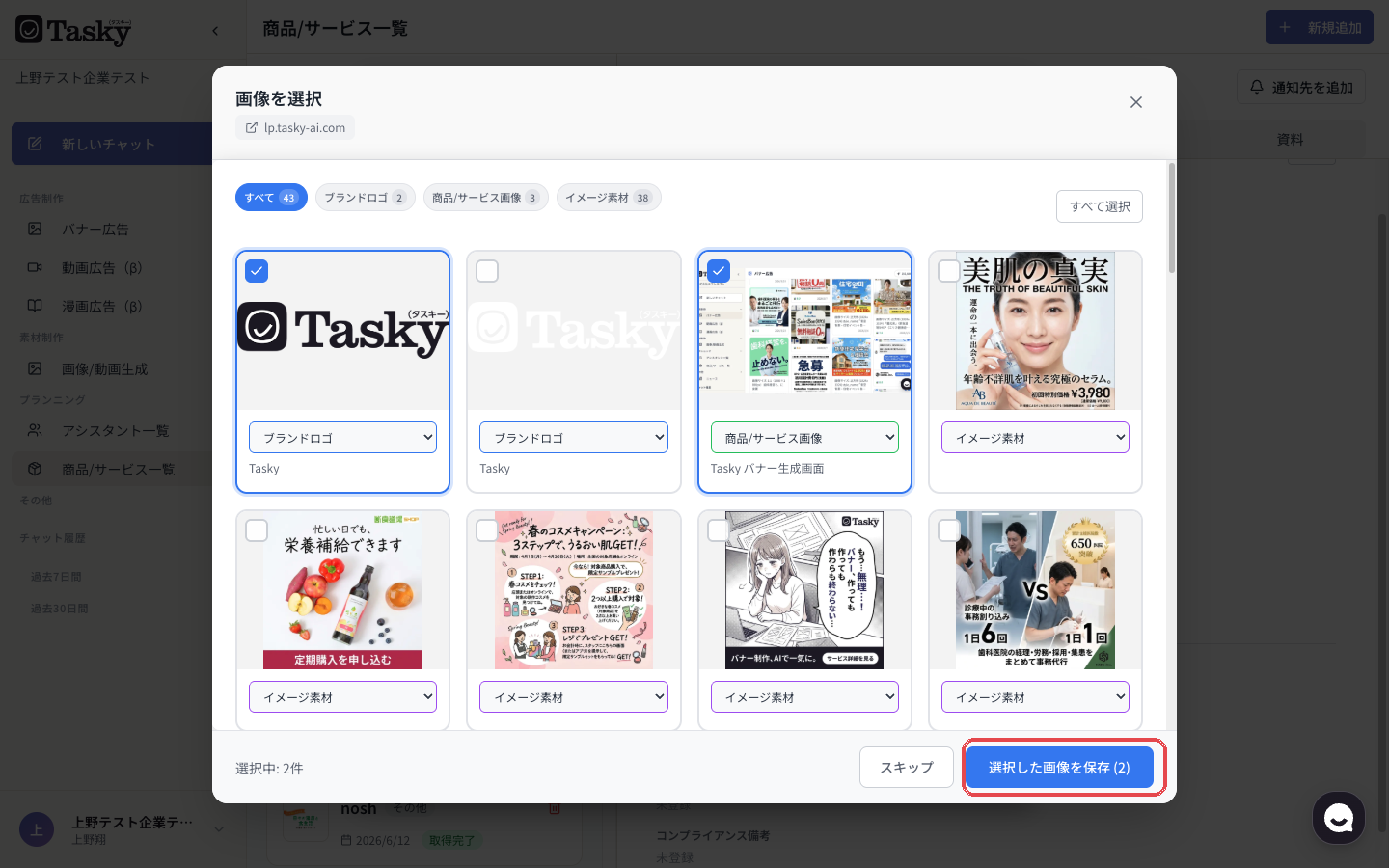
- 「画像を選択」画面で、バナーに使いたい画像にチェックを入れて「選択した画像を保存」をクリックします。あとで選び直す場合は「スキップ」でも進めます。画像には「ブランドロゴ」「商品/サービス画像」「イメージ素材」の分類を設定できます。
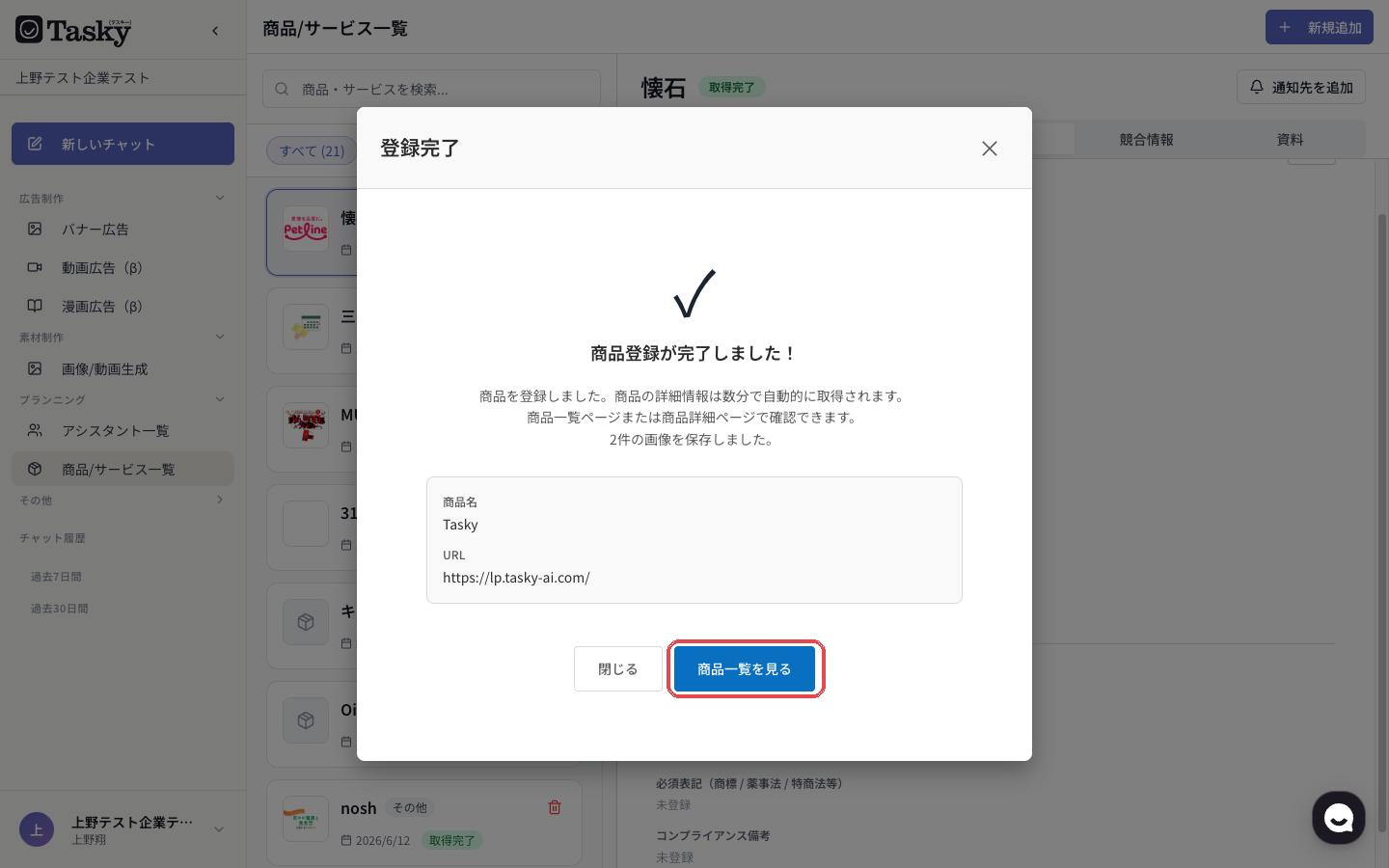
- 「商品登録が完了しました!」と表示されたら、「商品一覧を見る」をクリックして内容を確認します。
→ 説明文・USP・セグメントなどの詳細情報は、数分かけて自動で取得されます。
うまくいかないとき
- 「商品の登録に失敗しました」と表示される — URL が公開ページか(ログインが必要なページは読み取れません)、
https://から始まっているかを確認して、もう一度実行してください。 - 取り込んだ説明や価格が違う — 登録後に手で直せます(→ 商品情報を編集する)。