

バナーテンプレートを使えば、デザインスキルがなくてもバナー広告は作れます。ただし、テンプレートを「形」で選んでいるうちは、成果にはなかなかつながりません。テンプレートは「デザインの箱」を提供してくれますが、「何を訴求するか」という設計はユーザーに委ねられています。この記事では、使えるテンプレートの条件、無料ツール3選の使い分け、カスタマイズの優先順位を実践ベースで解説します。
この記事でわかること
- テンプレートで成果が出ない人に共通する選び方のズレ
- 媒体・目的・業種で絞るテンプレートの選び方
- Canva / Adobe Express / Google Web Designerの使い分け
- テンプレートのカスタマイズで変えるべき3つの優先ポイント
- テンプレートだけでは解決できない課題と、次の選択肢
💡 テンプレート選びに時間をかけるより検証を1回増やしたい方は、URLを入れるだけでバナーを量産できる Tasky の7日間無料トライアルを試してみてください。
テンプレートで成果が出ない人に共通する「選び方のズレ」

バナーテンプレートは探せばいくらでも見つかります。Canva、Adobe Express、各種バナー作成ツール——どれも「プロが作ったおしゃれなテンプレート」を無料で提供しています。
では、なぜテンプレートを使ったのにクリックされないのか。
理由の多くは、テンプレートを「デザインの見た目」で選んでいることにあります。色がきれい、レイアウトがスタイリッシュ——このフィルタリングをしてしまうと、訴求とビジュアルが噛み合わないバナーができあがります。
テンプレートを選ぶときに考えるべき軸は3つです。
- 媒体 — GDN / Meta / LINEのどれに出稿するか
- 訴求タイプ — 価格・機能・限定・事例のどれを前面に出すか
- 業種のレイアウト慣習 — 業種によって視聴者が無意識に期待するデザイン構造がある
バナー広告の役割はクリックを取ることです。「きれいなバナー」と「クリックされるバナー」は別の話です。バナーデザインで成果を出す原則については、広告バナーデザインのコツにまとめています。

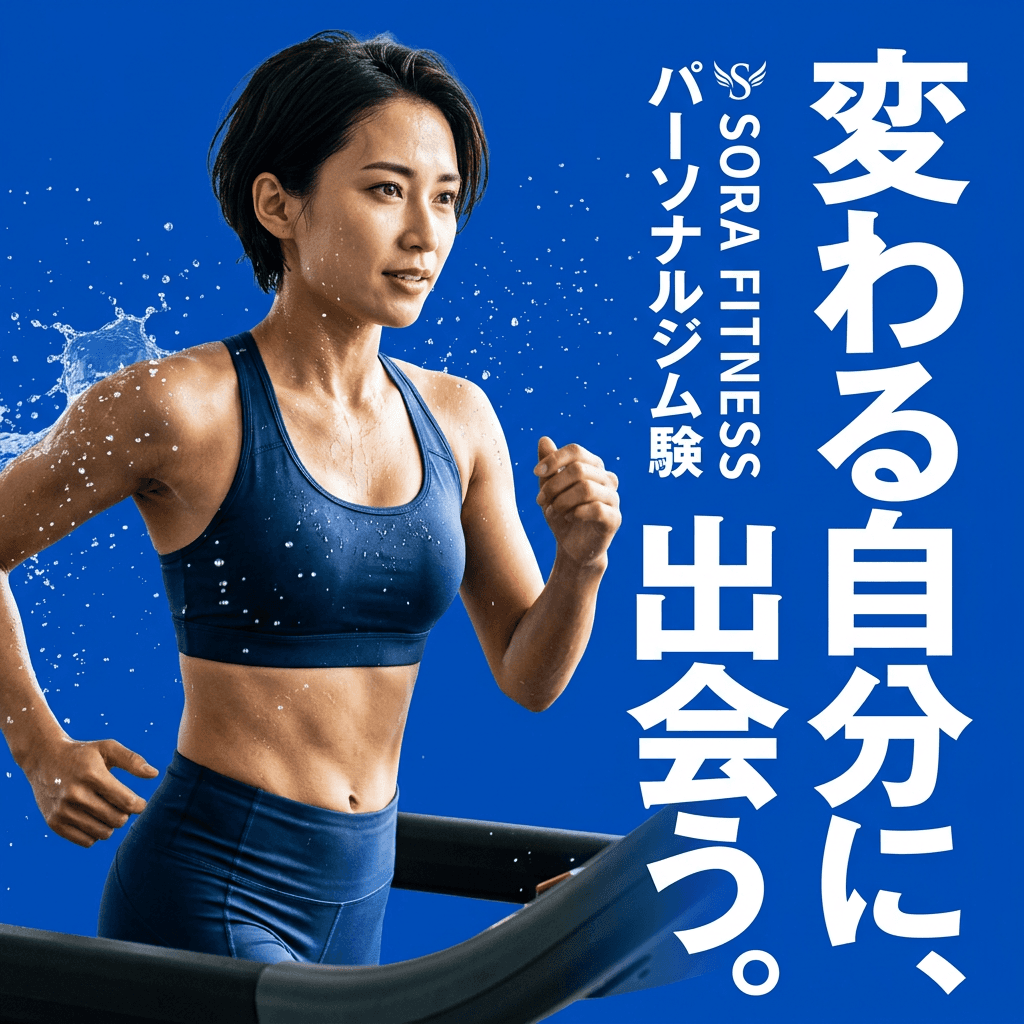

バナーテンプレートの選び方 — 媒体・目的・業種で絞る
媒体別の優先サイズとテンプレートの条件
テンプレートを選ぶ前に、出稿する媒体の主要サイズを確認しましょう。サイズが合わないテンプレートを無理に調整すると、レイアウトが崩れてクリック率が下がります。
| 媒体 | 主要サイズ | テンプレート選択の注意点 |
|---|---|---|
| GDN(Googleディスプレイ) | 300×250 / 728×90 / 160×600 / 320×50 | レスポンシブ用は1200×628と1200×1200の2素材が必須 |
| Meta広告(Facebook/Instagram) | 1080×1080 / 1080×1920 / 1200×628 | フィードとストーリーズは比率が違うため別テンプレートが効率的 |
| LINE広告 | 1080×1080 / 1200×628 | 正方形で作ればMetaとLINEに流用しやすい |
GDNでレスポンシブディスプレイ広告を使う場合、固定サイズのテンプレートではなく「素材としての画像」を用意する形になります(Google広告公式ヘルプより)。横長1200×628と正方形1200×1200の2サイズを用意すれば、GDNの自動最適化に乗せることができます。
GDNの主要サイズと入稿規定の詳細は広告バナーサイズ完全ガイドに詳しくまとめています。
業種別の「勝ちやすいレイアウト」
業種によって、視聴者が無意識に期待するバナーのレイアウト構造があります。Taskyの広告配信データでも、業種ごとにCTRが高いレイアウトに傾向があることが確認されています。
| 業種 | 推奨レイアウト | 主なポイント |
|---|---|---|
| EC・通販 | 商品画像中心 + 価格・割引 | 商品ビジュアルを大きく、価格はCTA付近に |
| BtoB・SaaS | ヘッドライン + サブコピー + CTA | テキスト比率高め、青・ネイビー系配色 |
| 美容・コスメ | モデル / ビジュアル重視 | 白背景+ピンク系アクセント、ビフォーアフター型 |
| 不動産・金融 | 数字訴求 + 信頼感 | 利回り・金額など数値を前面に |
| 教育・スクール | 成果訴求 | 期間・料金・成果の3点を明示 |
この傾向に合わないテンプレートを選ぶと、デザインがきれいでも視聴者の「期待するスキャンパターン」と噛み合いません。業種の慣習を外したい場合は「意図的に外す」という判断が必要ですが、まず慣習を把握したうえで判断するのが順序です。
無料テンプレートツール3選 — 用途別の使い分け
テンプレートの選択肢として代表的な3ツールを比較します。それぞれ強みが異なるため、目的に応じて使い分けてください。
Canva — スピード重視・初心者の入口

Canva は、Web広告テンプレートが業種別・サイズ別に豊富に揃い、ドラッグ&ドロップで直感的にカスタマイズできます。
- 強み: テンプレート数が多い、動画バナーにも対応、SNS連携機能あり
- 弱み: 高品質な素材・フォントは有料プランが必要、テンプレートの汎用感が残りやすい
- 向いている用途: 複数サイズを短時間で揃えたい、デザイン経験が浅い、まず量を作りたい
Canvaのテンプレートを使ったバナー制作の実践的な手順は、アナグラム株式会社のガイドが詳しいです。
Adobe Express — クオリティ・ブランド統一重視

Adobe Express は、Adobeフォント・Adobe Stockと連携しており、クオリティの高いビジュアルを短時間で作れます。
- 強み: フォント・素材の品質が高い、ブランドキットで色・フォントを統一管理できる
- 弱み: Adobeアカウントが必要、高品質機能は有料
- 向いている用途: ブランドガイドラインが厳格な案件、コーポレートバナー
Google Web Designer — アニメーションバナー専用

Google Web DesignerはHTML5形式のアニメーションバナーを作るためのツールです。
- 強み: GDNへの直接書き出し対応、アニメーション表現が自由
- 弱み: 操作の習得コストが高い、静止画には向かない
- 向いている用途: 動きで訴求したいリッチメディアバナー、GDN専用のアニメーション広告
3ツールを一言でまとめると、スピード=Canva / クオリティ=Adobe Express / アニメーション=Google Web Designer です。用途が明確であれば、選ぶべきツールも自然に絞れます。
### 手動作業が月30枚を超えてきたら
>
テンプレートのカスタマイズを月30枚以上こなすのは、1人の工数では厳しくなってきます。Taskyなら、URLを入れるだけでAIが訴求設計からデザインまで自動化します。月額9,800円〜、1枚約45円。無料で7日間試す
テンプレートのカスタマイズで変えるべき3つのポイント

テンプレートをそのまま使っても成果は出ません。最低限この3点を変えてください。
① コピー(キャッチコピー)
テンプレートのデフォルトテキストは必ず自社仕様に書き換えます。目安は13文字以内。伝えたい訴求を1つ決めて、それだけを書いてください。数字が使えるなら積極的に使いましょう。「高品質なバナーを手軽に」よりも「月180枚、1枚45円から」のほうが具体的で、クリックの動機になります。
② CTAボタン
「詳しくはこちら」「見てみる」では弱いです。クリック後に何が起きるかを具体的に書くことで、クリック率は変わります。
- ✕ 「詳しくはこちら」
- ✕ 「もっと見る」
- ○ 「無料で7日間試す」
- ○ 「今すぐ申し込む(3分)」
CTAボタンの色は、背景と補色関係になる色を選ぶのが基本です。背景が白なら濃い青やオレンジ、背景が紺なら白や黄色が目立ちます。
③ 配色
テンプレートのデフォルト配色は汎用的に設計されています。自社のブランドカラーに合わせて変えるだけで「汎用感」が消えます。ただし3色ルール(ベース70%・メイン25%・アクセント5%)を守ったうえで変更してください。
この3点を変えれば、テンプレートをベースにしながら自社らしいバナーに仕上がります。
テンプレートの限界と、AIが変えた次の選択肢

テンプレートには構造的な限界があります。訴求設計はユーザーが自分でやらなければならない、という点です。
テンプレートは「デザインの箱」を提供してくれますが、「何を訴求するか」「どの角度でターゲットに刺さるか」は、ユーザーが考える必要があります。バナーで成果が出ない原因の多くは、デザインではなく訴求のズレにあります。Canvaでどれだけきれいなテンプレートを選んでも、訴求が間違っていればクリックされません。
この「訴求設計」の課題に対して、AIバナー生成ツールが新しい選択肢として登場しています。Taskyの場合、広告したいページのURLを入力するだけで、AIが商材を分析して訴求設計・バナー生成・サイズ展開を自動で実行します。1枚約45円、月180〜1,100枚の生成が可能で、マジックリサイズ機能でサイズ展開も追加費用なしです。
テンプレートツールが向いているケース:
- 月10枚以下の制作
- ブランドガイドラインが厳密で、人が細部をコントロールしたい
- 制作コストをできる限り抑えたい
AIバナー生成ツールが向いているケース:
- 月30枚以上の量産が必要
- A/Bテストで検証パターンを増やしたい
- 訴求設計を含めて効率化したい
- 外注費をゼロにしたい
どちらを選ぶかは、制作ボリュームと訴求設計を内製化できるかどうかで決まります。
よくある質問
Q. バナーテンプレートは無料で使えますか?
Canva、Adobe Express、Google Web Designerはいずれも基本機能が無料です。ただし、Canvaの一部テンプレートやAdobe Expressの高品質素材は有料プランが必要になります。月10枚以内の制作なら無料プランで対応できるケースが多いです。
Q. テンプレートを使うとバナーが汎用的に見えてしまいます。
コピー・CTAボタン・配色の3点を自社仕様に変えるだけで、汎用感はかなり解消されます。それでも物足りない場合は、素材(写真・イラスト)を差し替えるのが最も効果的です。テンプレートのレイアウト構造は残しながら、ビジュアルだけを入れ替えるアプローチが効率的です。
Q. テンプレートでA/Bテストはできますか?
できます。同じテンプレートでコピーを変えたバージョン、CTAを変えたバージョン、配色を変えたバージョンを作り、同一条件で配信してください。1回のテストで変える変数は1つに限定するのが原則です。月30パターン以上のA/Bテストが必要な場合は、テンプレートの手作業では工数が限界になります。
まとめ
- バナーテンプレートは「デザインの見た目」ではなく「媒体・訴求タイプ・業種のレイアウト慣習」で選ぶ
- 無料ツールの使い分け: スピード=Canva / クオリティ=Adobe Express / アニメーション=Google Web Designer
- カスタマイズの優先順位: コピー → CTAボタン → 配色
- テンプレートは「デザインの箱」を提供するが、訴求設計はユーザーの仕事。ここが成果の分かれ目
- 月30枚以上の量産が必要になったら、AIバナー生成ツールへの切り替えを検討する
## まずは試してみませんか
>
テンプレート選びに悩む時間より、検証を1回増やす方が成果に近づきます。Taskyなら、URLを入れるだけでAIが訴求設計からバナー生成まで自動化。1枚約45円から、7日間の無料トライアルで試せます。
>
7日間無料トライアルを始める(所要3分)


